COVID-19 – Arrêt de travail

Fiche Pratique – Bulletin de salaire : Arrêt de travail


► Contexte

Dans le cadre de la crise sanitaire du Covid-19, un dispositif spécifique d’indemnisation des arrêts de travail dérogatoires a été mis en place pour les parents contraints de garder leur enfant, les personnes présentant un risque de développer une forme sévère de la maladie ou les personnes cohabitant avec ces personnes.

Soyez vigilants : Afin d’adapter les mesures en fonction de la crise sanitaire, le cadre législatif est en constante évolution. Nous vous invitons donc à consulter régulièrement les informations officielles mises à disposition par le gouvernement à partir des liens ci-dessous :

Retrouvez si besoin la fiche pratique Activité partielle ainsi que le module « Régularisation de bulletin – Activité partielle » sous Impact emploi.


► Dispositions hors COVID

En cas d’arrêt de travail pour maladie du salarié, l’employeur a des obligations :

  • Au début de l’arrêt de travail ;
  • En cas d’arrêt prolongé au-delà de 6 mois ;
  • Au retour du salarié.

L’employeur déclare l’arrêt de travail sur le téléservice « declare.ameli.fr ».

Cette déclaration ne déclenche pas une indemnisation automatique des salariés concernés.

Le paiement des indemnités journalières dérogatoires est soumis à l’envoi d’une attestation de salaire « Maladie », via une saisie en ligne sur net-entreprises.fr.

Les conditions de subrogations étaient inchangées.


► Application dans le logiciel

La crise sanitaire ne modifie pas les modalités de saisie dans Impact emploi.

L’arrêt de travail dérogatoire est considéré comme un « Arrêt Maladie <= à 60 jours »

Ce paragraphe détaille la procédure d’enregistrement de l’arrêt de travail dans différentes situations, selon les directives à appliquer jusqu’au 1er mai 2020 :

  • Cas n°1 : arrêt au cours d’un même mois
  • Cas n°2 : arrêt sur 2 mois

Cas n°1 : Arrêt au cours d’un même mois

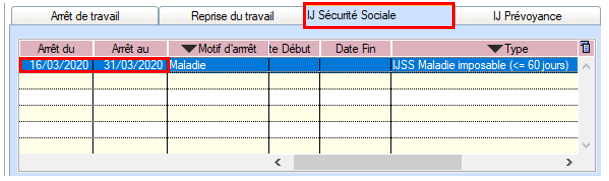
Dans notre exemple, le salarié est en arrêt du 16/03 au 31/03 avec une date de retour au 01/04 :

  • Accédez à la « Fiche du bulletin de salaire«  du salarié concerné à partir de l’onglet « Actions mensuelles/trimestrielles » / « Gestion des bulletins » / « Bulletins paye » ;
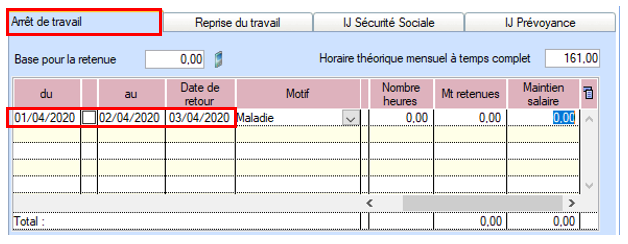
  • Dans l’onglet « Arrêt de travail » (1), rubrique « Arrêt de travail »(2), renseignez la période d’absence (3), ainsi que la date de retour (4) ( = 1er jour du mois suivant et non la date de reprise effective) de l’arrêt ;
  • Puis sélectionnez le motif « Maladie » (5) dans la liste déroulante :
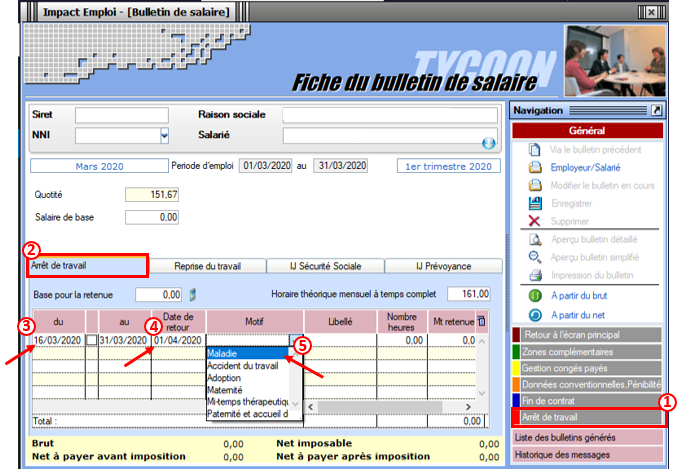
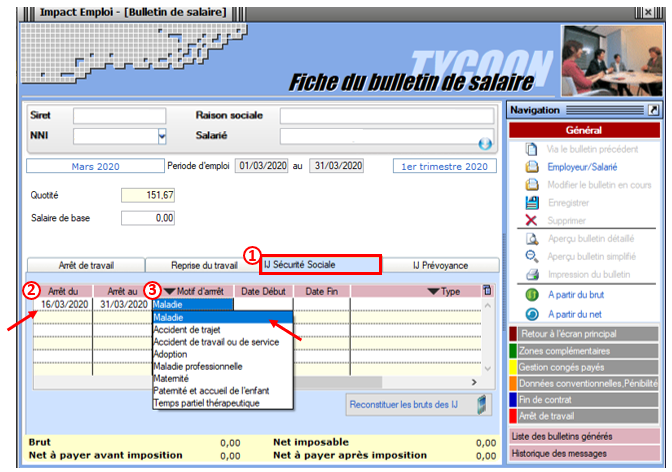
  • Allez ensuite dans la rubrique « IJ Sécurité Sociale » (1) renseigner la période d’absence (2) ;
  • puis sélectionnez « Maladie » (3) en motif de l’arrêt :
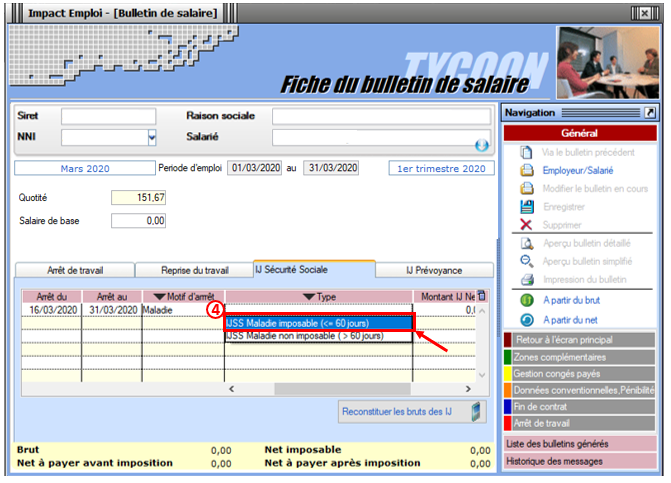
  • Sélectionnez enfin le type « IJSS Maladie imposable (<= 60 jours) » :
Cas n°2 : Arrêt sur 2 mois

Dans ce second exemple, le salarié est en arrêt du 16/03 au 02/04 avec une date de retour au 03/04.

Vous devrez alors saisir 2 arrêts de travail (1 par mois) :
– du 16/03 au 31/03 / date de retour = 01/04
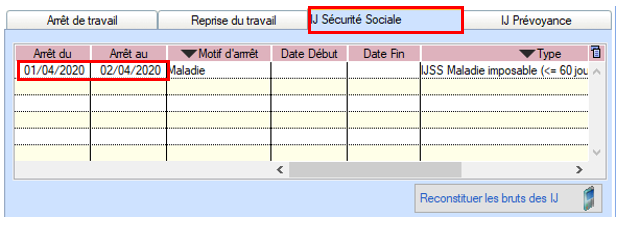
– du 01/04 au 02/04 / date de retour = 03/04

  • Saisie du 1er arrêt : Absence du 16/03 au 31/03 – Date retour au 01/04 ( = 1er jour du mois suivant et non la date de reprise effective)
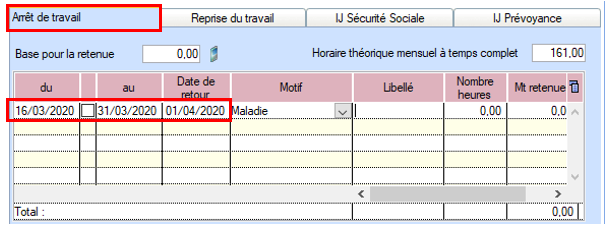
  • Saisie du second arrêt : Absence du 01/04 au 02/04 – Date retour au 03/04
Résultat au niveau du bulletin de salaire :

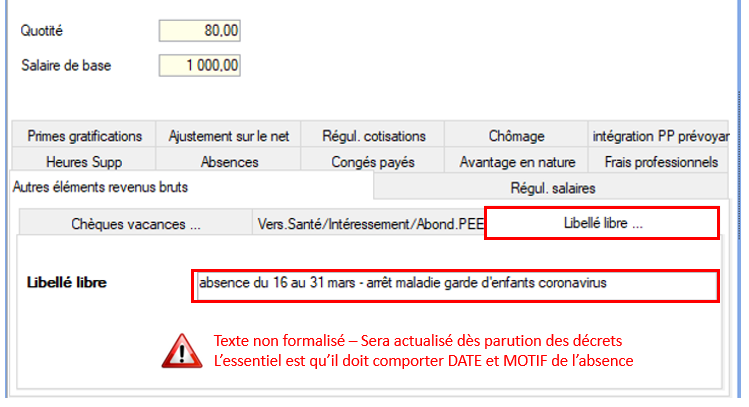
Vous devez compléter le libellé libre du bulletin de salaire avec les dates et l’objet de l’arrêt (texte non formalisé, dans l’attente de la publication des décrets).

Dans notre exemple : « absence du 16 au 31 mars – arrêt maladie garde d’enfants coronavirus »

Résultat sur le bulletin (en page 2) :

► RÉGIME DE PRÉVOYANCE : Conditions de prise en charge – Information Chorum

En complément des IJSS, les arrêts restent indemnisés au titre des garanties mensualisation souscrites dans le régime de prévoyance.

Retrouvez ICI les précisions apportées par Chorum pour ses adhérents concernant les modalités déclaratives et de prise en charge des arrêts de travail.


Le taux « Fonctions supports »

Fiche Pratique Employeur – Le « taux bureau » devient le « taux fonctions supports »


► Contexte

Vous disposez peut-être d’un taux réduit pour votre personnel administratif : le « taux bureau ».

A compter du 31 décembre 2019 (en application de l’arrêté du 15 février 2017 paru au JO le 1er mars 2017), ce « taux bureau » a été remplacé par un nouveau dispositif : le « taux fonctions supports de nature administrative ».

Il est réservé aux entreprises en taux collectif (moins de 20 salariés) et en taux mixte (de 20 à 149 salariés), qu’elles disposent actuellement d’un taux bureau ou non.

Si vous n’êtes pas éligible à ce nouveau dispositif, ou en l’absence de demande de taux fonctions supports, un seul taux (celui de votre activité principale) devient applicable à l’ensemble de vos salariés à compter du 1er janvier 2020.

Pour bénéficier du taux fonctions supports, il faut adresser à votre caisse régionale (Carsat, Cramif, CGSS) ce formulaire dûment complété, ainsi que le plan détaillé de l’implantation de l’établissement concerné par votre demande. 

L’application du taux fonctions supports sera effective au 1er jour du mois qui suit la réception de votre demande par votre caisse.

Le document « Comprendre et expliquer le taux fonctions supports » vous donnera des informations détaillées sur ce nouveau dispositif.


► Emploi du « taux fonctions supports » dans le logiciel

A partir de la « Fiche administrative employeur » :

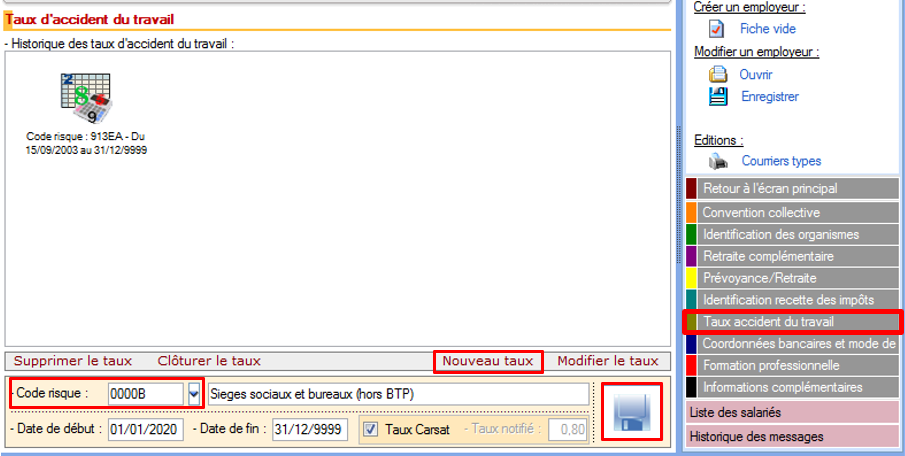
  • Dans l’onglet « Taux accident du travail », créez le code bureau en utilisant le code risque «000B» :

Ouvrez ensuite la « Fiche administrative du salarié » :

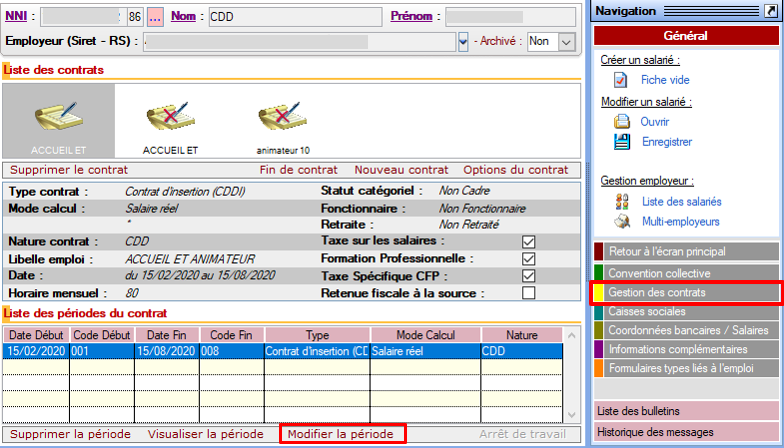
  • Dans l’onglet « Gestion des contrats », sélectionnez le contrat et procédez au changement de code risque au 31/12/2019 avec l’option « Modifier la période » :

La fenêtre « Gestion des contrats » s’affiche :

  • Dans la rubrique « Paramétrage du taux AT », choisissez le code risque AT « 000B » et affectez-lui le risque attendu :

La modification est effectuée, pensez à enregistrer vos modifications.


Bordereau de reversement DGFIP

Fiche Pratique – Fiscalité et Prélèvement A la Source : Bordereau de reversement DGFIP


► Contexte

Impact emploi permet désormais d’obtenir le bordereau de reversement de l’impôt sur le revenu à la DGFIP pour un mois et une association donnée.

Les salariés soumis à la RAS (Retenue à la Source) ou n’ayant ni RAS, ni PAS, sont exclus de l’état.

Ce récapitulatif reprend :

  • Les montants versés correspondant au mois en cours ;
  • Les montants versés au titre de régularisations d’un mois antérieur.

► Application dans le logiciel

Vous pouvez obtenir ce document via l’onglet « Editions » / « Déclarations » / « Bordereaux mensuels » :

L’attribut alt de cette image est vide, son nom de fichier est image-20.png.

► Présentation du bordereau

Cas n°1 simple :
Bordereau de reversement pour un mois et une association donnés
Pas de régularisation antérieure


Cas n°2 avec régularisation (BP annulé) :
Bordereau de reversement pour un mois et une association donnés
Présence d’une régularisation sur un mois antérieur : BP annulé

Page 1/2 :

Page 2/2 :


Lisez-moi V82 – fév. 2020


– Sommaire –


► Formation professionnelle 2019

Les aides au remplissage des bordereaux de formation professionnelle sont disponibles dans cette mise à jour.

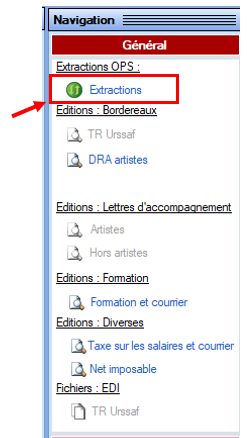
Pour les obtenir : Onglet “Actions mensuelles/trimestrielles” / “Déclarations” / “Annuelles” / « Extractions » :

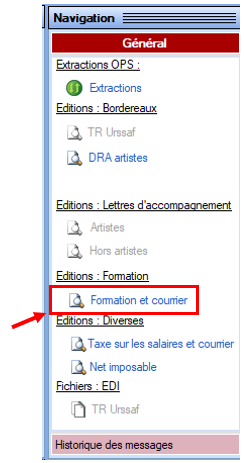
Éditez ensuite les aides au remplissage en cliquant sur « Formation et courrier » :

La déclaration et le paiement des contributions de formation professionnelle est à effectuer avant le 28/02/2020 sur le site de l’OPCO propre à chaque association.

Attention ! Pour l’OPCO AFDAS : Les associations doivent régler la TVA (elle apparaît sur les aides au remplissage). Ceci n’est pas un bug.

Pour l’OPCO AFDAS, il convient également d’arrondir les chiffres suivant la règle des arrondis, la saisie n’acceptant que les chiffres sans décimales.

Pour votre information, retrouvez ci-dessous la table des taux de formation par OPCO :


► Fiche navette régularisations DSN : Rappel des règles

Suite à la réception de nombreuses fiches navettes ne correspondant pas à des demandes de régularisation, nous vous rappelons les règles d’utilisation de cet outil :

Ce formulaire est à utiliser uniquement pour vos demandes de régularisation DSN. Il n’est absolument pas destiné aux demandes d’assistance autres (la seule adresse à cet effet reste impact-emploi-association@urssaf.fr).

Qu’est-ce qu’une régularisation : C’est le fait de modifier ou supprimer un bulletin de salaire antérieur à la période de DSN en cours.

Nous vous rappelons également que la vérification préalable de vos dépôts DSN via l’outil de contrôle DSN-Val est indispensable. Les demandes de régularisation DSN n’ayant pas respecté cette étape ne seront pas traitées prioritairement par les techniciens.
(Rappel : la dernière version de DSN-Val à télécharger est la 2020.1. Fiche pratique disponible ICI si besoin).


► Niveau de formation des salariés en contrat d’insertion (CDDI)

Afin d’être en conformité avec la norme DSN 2020, le niveau de formation des salariés en contrat d’insertion (CDDI) est désormais à renseigner à partir de la Fiche administrative du salarié.

Retrouvez ICI la procédure de saisie de cette information dans votre logiciel.


► Solde de tout compte

Le document solde de tout compte évolue et comporte désormais :

  • l’affichage des 2 décimales au niveau du total net ;
  • la ligne « Indemnités de fin de contrat CDD ».

► Modulation du temps de travail : Ouverture au CUI

L’option “Modulation Type A 33h/sem” est désormais ouverte au Contrat Unique d’Insertion (CUI).

Nous vous rappelons qu’une fiche pratique est à votre disposition ICI sur ce sujet.


► Attestation pôle emploi

Correction de l’anomalie survenue sur l’attestation pôle emploi (non report des périodes sur les 12 derniers mois et mention des dates de début et de fin de période d’emploi).


► Avis d’échéance mensuel

L’avis d’échéance mensuel réintègre le montant DGFIP retenu au titre du Prélèvement A la Source.


► État simplifié des dépenses salariales

L’état simplifié des dépenses salariales a été corrigé dans cette version pour un mois donné.


► Prévoyance Aide à domicile

Sans modifier le taux global des cotisations qui reste fixé à 4,41 % du salaire brut (tranches A et B), les partenaires sociaux modifient la répartition du taux de cotisation de la garantie « invalidité » entre employeur et salarié.

Ainsi, le taux de cotisation de la garantie « invalidité » est désormais réparti à hauteur de :

  • 1,32 % (et non plus 1,19 %) pour l’employeur ;
  • 0,32 % (et non plus 0,45 %) pour le salarié.

La cotisation additionnelle de 0,29 % du salaire brut (tranches A et B) destinée à financer la portabilité, est désormais répartie à hauteur de :

  • 0,20 % (et non plus 0,19 %) pour l’employeur ;
  • 0,09 % (inchangé) pour le salarié.

► Formation professionnelle CCN Animation

Le taux de formation professionnelle 2020 pour la CCN de l’animation passe à 2.18% au 01.01.2020


► Changement de taux des Régimes Mutualité, Organismes de tourisme, Golf et FAFIH

Au 01.01.2020 :

  • Le régime Organismes de tourisme passe à 1.31%
  • Le régime Mutualité passe à 0.88%
  • Le régime Golf passe à 0.60%
  • Le régime FAFIH passe à 0.562%


► Outils de contrôle DSN-Val

La dernière version de DSN-Val est la 2020.1.1.11

Rappel : Vous devez avoir téléchargé la nouvelle version DSN-Val 2020 à partir du portail DSN.

Pensez à mettre à jour votre outil de contrôle à l’aide du bouton orange de la barre d’outils :


► Comment joindre l’assistance ?

Attention nouveauté : Pour toute nouvelle demande de régularisation DSN, merci d’utiliser le formulaire « Fiche-navette – Régularisation DSN ».
Toute demande de régularisation passant par l’adresse mail habituelle de l’assistance ne sera pas prise en compte par les techniciens.

Pour toute autre demande, l‘unique adresse est : impact-emploi-association@urssaf.fr.

Pour une meilleure prise en charge de vos demandes, merci d’indiquer un objet ainsi que vos coordonnées dans le corps du message.

Un accusé réception vous informera de la prise en compte de votre demande. Le délai de traitement des demandes pouvant varier selon la charge de l’assistance, merci de ne pas réitérer l’envoi d’un même message afin d’éviter les doublons et la surcharge de la boîte de réception.

L’équipe Impact emploi vous remercie !


Transfert ou mutation de salariés

Fiche Pratique – Salarié : Transfert ou mutation de salariés


► Contexte

Retrouvez dans cette fiche pratique la procédure de transfert ou de mutation des salariés d’une de vos associations vers une autre association, gérée ou non via Impact emploi association.


► Détail des cas de transfert ou de mutation

Détail des associations utilisées dans la procédure :

A00001 : Association existante dans IEA
ASiège : Association siège de A00001
ABIS : Association A00001 (après changement d’adresse et de NIC)
B00001 : Association

La procédure est proposée pour un salarié Y.
Ce salarié est salarié de l’association A00001.
Si plusieurs salariés sont concernés, il faut suivre la procédure pour chaque salarié concerné.


Détail des cas rencontrés :

A – Le salarié Y de l’association A00001 est transféré dans l’association B00001
B – Le salarié Y de l’association A00001 est transféré dans l’association ASiège
C – Le salarié Y de l’association A00001 est transféré dans l’association ABIS

Attention : Le cas C n’est pas un cas de transfert : La procédure suivante ne doit pas être utilisée dans ce cas (la procédure à utiliser est la procédure de changement de NIC d’une association).
Dans ce cas, tous les salariés de l’association (A00001) seront rattachés automatiquement
au nouveau SIRET (ABIS).

Si l’association d’accueil est gérée par un autre tiers Impact Emploi :
Transmettre un message à l’assistance en mettant en objet : « Transfert d’association chez un autre tiers »

Si l’association d’accueil n’est plus gérée dans Impact Emploi :
Transmettre à l’assistance les informations nécessaires (N° de contrat…)


► Procédure répondant aux cas A et B

ADMINISTRATIF / BULLETIN DE SALAIRE

1/ Avant de saisir le bulletin d’août 2019 :

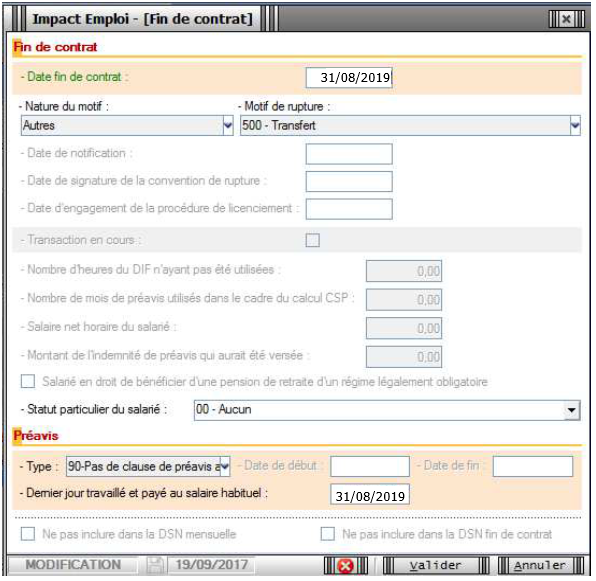
Dans l’association A00001, pour le salarié Y, à partir de la Fiche administrative du salarié, onglet Gestion des contrats, effectuer une Fin de contrat :

  • Saisir la date de fin de contrat « 31/08/2019 »
  • Choisir la nature du motif « Autre » et le motif de rupture « 500 – Transfert » :

2/ Saisissez le bulletin d’août 2019

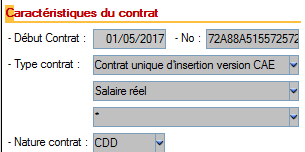
3/ Récupérez le N° de contrat « 72A88A515572572A8185 » du salarié Y dans l’association A00001 en cliquant sur « visualiser la période » :

4/ Dans l’association B00001 :

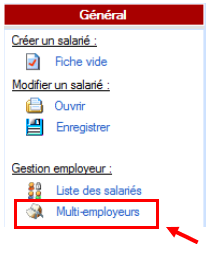
  • Créez le salarié Y en utilisant l’option « Multi-employeurs » pour le rattacher à l’employeur B00001 :
  • A partir de l’onglet « Gestion des contrats » de la Fiche administrative du salarié, saisissez un « Nouveau contrat » ;
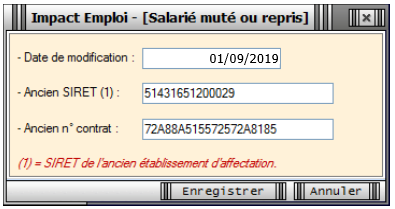
  • Cliquez sur « Oui » (cas de mutation)
  • Saisissez la date de modification « 01/09/2019 », l’ancien SIRET « SIRET A00001 » et l’ancien N° de contrat « 72A88A515572572A8185 »
  • Saisissez le contrat du salarié Y et l’ensemble des données administratives ;
  • Saisissez le bulletin de septembre 2019.

DSN

1/ Pour l’association A00001 :
Les données du salarié Y sont transmises dans la DSN du mois d’août 2019 sans bloc 62 « Fin de contrat »

2/ Pour l’association B00001 :
Les données du salarié Y seront transmises à partir de la DSN du mois de septembre 2019


Niveau de formation des salariés en contrat d’insertion (CDDI)

Fiche Pratique – DSN : Niveau de formation des salariés en contrat d’insertion (CDDI)


► Contexte

Le niveau de formation des salariés en contrat d’insertion (CDDI) doit être transmis via la DSN.

Tout employeur devra donc renseigner le niveau de formation de ses salariés en contrat d’insertion (CDDI).


► Saisie du niveau de formation dans le logiciel

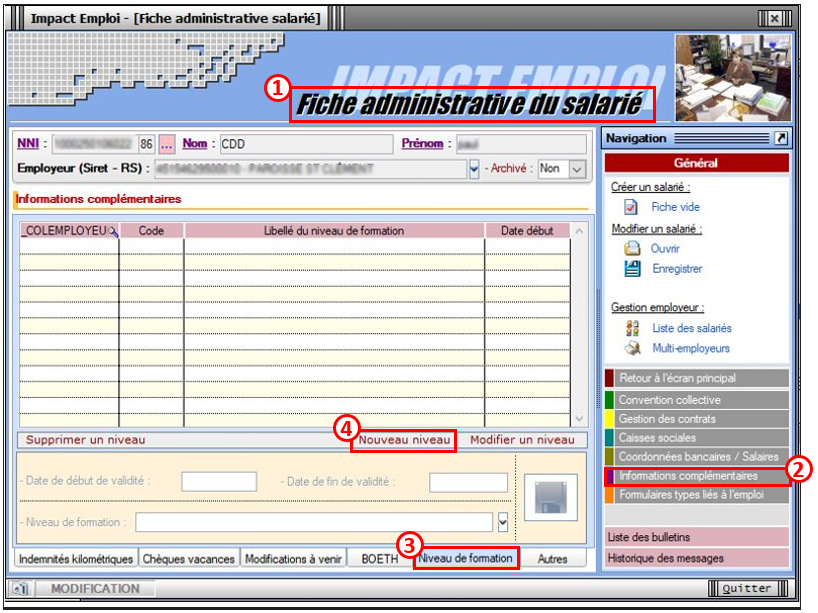
Le niveau de formation des salariés en contrat d’insertion se saisit au niveau de la Fiche administrative du salarié :

  • Ouvrez la « Fiche administrative du salarié » (1) (par double clic sur le salarié) ;
  • Cliquez sur la rubrique « Informations complémentaires » (2) ;
  • Sélectionnez l’onglet « Niveau de formation » (3) ;
  • Cliquez sur « Nouveau niveau » (4) :
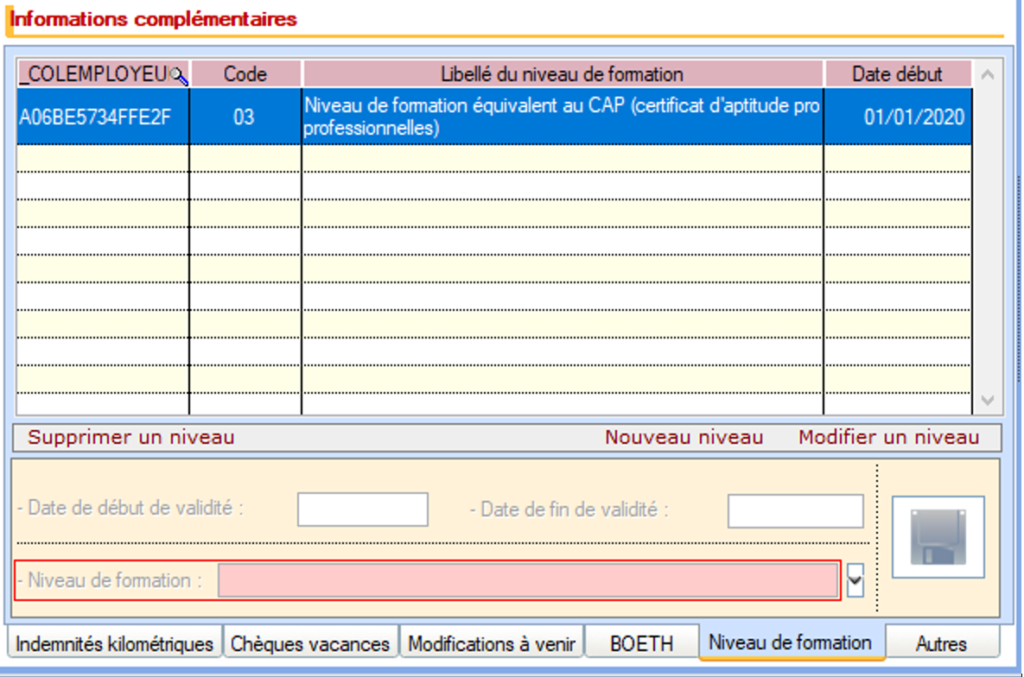
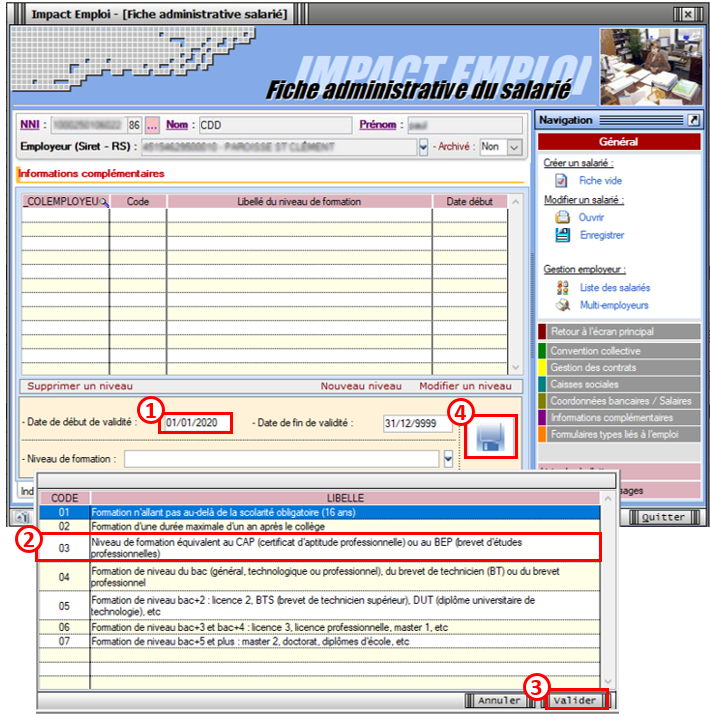
  • Renseignez la « Date de début de validité » (si le contrat est en vigueur au 01/01/2020, renseigner cette date / Si le contrat débute après le 01/01/2020 : saisir la date de début de contrat) (1) ;
  • Sélectionnez le niveau de formation du salarié dans la liste déroulante (2) ;
  • Validez (3), puis Enregistrez l’information (4) :

Le niveau de formation enregistré est ainsi reporté dans la rubrique « Informations complémentaires » :

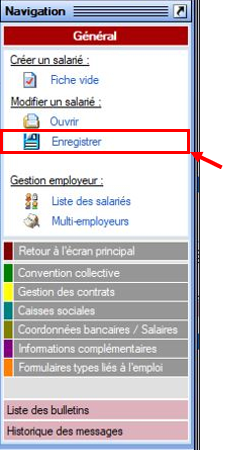
  • Pensez à enregistrer vos modifications au niveau de l’onglet « Général » de la fiche administrative du salarié :


Clôture d’exercice

Fiche Pratique – Paramétrage : Clôture d’exercice


► Contexte

Vous pouvez clôturer une année au niveau d’un dossier : cette opération est appelée « clôture d’exercice« .

La clôture d’exercice a pour objectif de rendre plus performante l’application, notamment au niveau du calcul des bulletins et des déclarations, en exportant les informations clôturées vers d’autres tables.

Les éléments des années clôturées restent aisément accessibles et consultables, et sont non modifiables.

Attention : Prérequis à la clôture d’exercice

  • Avant de lancer la clôture d’un exercice, il est obligatoire de faire une sauvegarde. Une fois la sauvegarde faite, nous vous demandons de repousser d’au moins deux jours toutes les sauvegardes paramétrées ;
  • Impact Emploi doit être fermé sur tous les postes et être relancé uniquement quand la clôture est terminée ;
  • la clôture d’un exercice est une opération qui peut durer plusieurs heures (environ 10 bulletins sont traités à la minute) ;
  • Par conséquent, pour des grosses bases : Ce traitement doit être lancé IMPÉRATIVEMENT le soir sur le poste serveur à l’aide du centre de maintenance. Celui-ci doit donc rester allumé le temps du traitement (donc la nuit, pour les clôtures lancées le soir avant le départ du bureau)

► Procédure

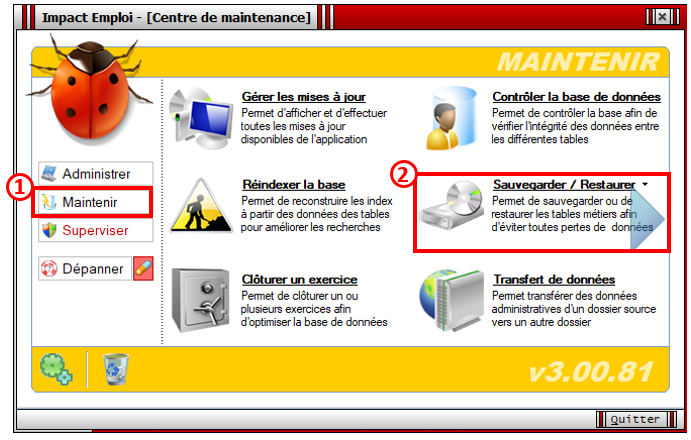
La clôture d’exercice s’exécute via le centre de maintenance d’Impact emploi :

  • Cliquez sur l’onglet « Maintenir » (1), puis sur « Sauvegarder / Restaurer » (2) :
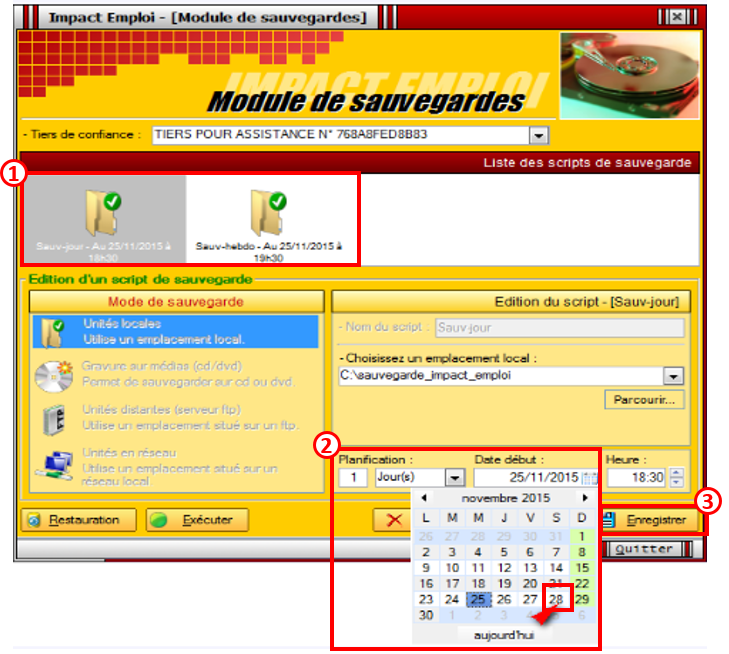
  • Sélectionnez tous les scripts de sauvegarde (1) ;
  • Repoussez la date d’exécution automatique de 2 ou 3 jours (2) ;
  • Enregistrez (3) :
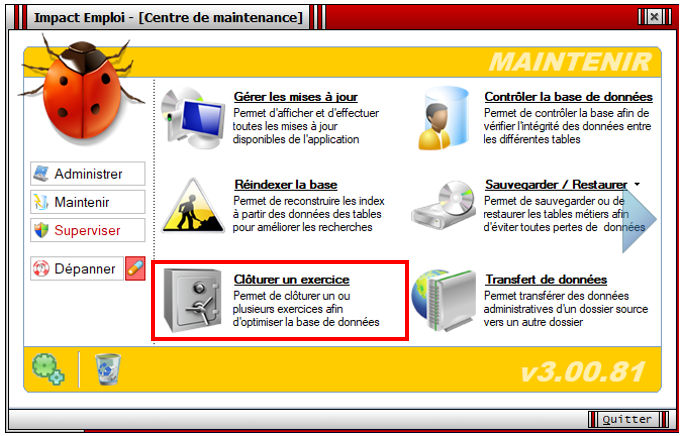
  • Revenez ensuite à l’écran d’accueil du centre de maintenance et sélectionnez « Clôturer un exercice » :
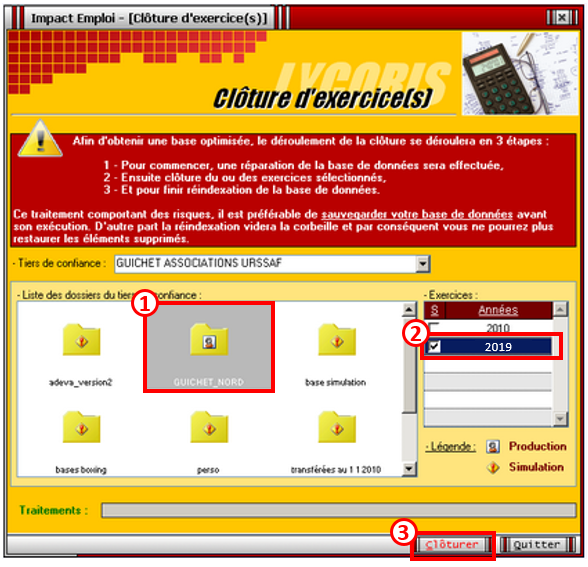
  • Sélectionnez le dossier souhaité dans la liste des dossiers du tiers (1) ;
  • Choisissez sur la droite de l’écran, l’année (exercice) à clôturer (2) ;
  • Puis cliquez sur « Clôturer » (3) :

Rappel : L’opération de clôture se déroule en 3 étapes :

  • 1ère étape : Arrêt du serveur – Réparation de la base (opération technique) – IMPACT EMPLOI ne sera donc plus utilisable durant l’opération de clôture ;
  • 2ème étape : Clôture du ou des exercices indiqués pour le dossier sélectionné ;
  • 3ème étape : Réindexation de la base (opération technique) afin d’améliorer les performances de celle-ci.

ATTENTION : Cette opération peut durer plusieurs HEURES

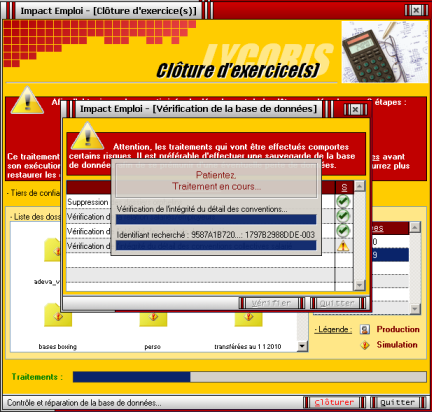
Écran présent pendant l’opération de clôture :

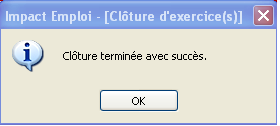
L’opération est terminée, lorsque la fenêtre suivante apparait sur votre écran :

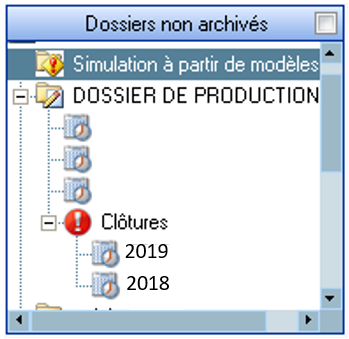
Les informations relatives à l’exercice clôturé sont accessibles sous Impact emploi à partir de l’onglet « Dossiers non archivés » :

Une fois la clôture effectuée, merci de relancer le processus de sauvegarde automatique.


Lisez-moi V81


– Sommaire –


► DSN norme 2020

La version livrée vous permet de déposer vos DSN 2020.

Attention : Veillez à recalculer vos bulletins en cas de changements de taux et barèmes.


► Nouvelle version DSN-Val à installer

Afin d’être en conformité avec la norme DSN 2020, une nouvelle version de votre outil de contrôle DSN-Val est à installer sur votre poste de travail.

Attention ! Il ne suffit pas de mettre à jour l’outil de contrôle via le bouton orange de la barre d’outils comme habituellement lors des livraisons de versions.

Vous devez télécharger la version DSN-val 2020.1 à partir du portail DSN.

Si besoin, retrouvez ICI la procédure d’installation et d’utilisation de votre outil de contrôle DSN.

Nous vous rappelons que la vérification préalable de vos dépôts DSN via cet outil de contrôle est indispensable. Les demandes des tiers n’ayant pas respecté cette étape avant de solliciter l’assistance ne seront pas traitées prioritairement par l’équipe technique


► Formation professionnelle Artistes 2019

L’aide au remplissage AFDAS concernant la formation professionnelle Artiste 2019 est disponible dans cette mise à jour (Onglet « Actions mensuelles/trimestrielles » / « Déclarations » / « Annuelles » / « Formation et courrier »).

Merci d’attendre la version 3.00.82 livrée prochainement pour établir les bordereaux de la formation professionnelle du Sport.


► Niveau de formation des salariés en contrat d’insertion

Si une anomalie est détectée au niveau de la rubrique S21.G00.30.024 lors du contrôle DSN-Val 2020 ou suite à un retour « Non conforme » via Net-entreprise, merci de contacter l’assistance (de préférence avant échéance) en précisant en objet « DSN – Contrat d’insertion – Niveau de formation ».


► Déclaration Obligatoire d’Emploi des Travailleurs Handicapés (DOETH)

A compter du 1er janvier 2020, la Déclaration Obligatoire d’Emploi des Travailleurs Handicapés se fait par voie dématérialisée via la DSN.

Retrouvez ICI la procédure de saisie du statut BOETH dans votre logiciel.

Pour plus d’informations concernant ce dispositif, rendez-vous sur urssaf.fr.


► Taxe sur les salaires 2019

L’aide au remplissage du formulaire « Taxe sur les salaires » est disponible pour l’année 2019.

Si besoin, retrouvez la procédure d’édition du formulaire ICI.


► Taux de l’allocation d’activité partielle

A compter de cette version, le taux de l’allocation d’activité partielle est désormais cumulé et non plus distinct :


► Mensualisation des caisses de retraites

Dans la mise à jour précédente (V.3.00.80), un traitement automatique a permis de passer les échéances des caisses de retraites en mensuel suite à la campagne de mensualisation des cotisations AGIRC-ARRCO.

Il a été détecté que pour certaines associations, le processus de mensualisation automatique ne s’est pas correctement effectué.

Afin de détecter les associations restées en échéance trimestrielle, vous avez à votre disposition la requête « 41.1.Employeur – Caisse de retraite – télérèglement » reprenant toutes les associations en prélèvement pour la retraite complémentaire.

  • Si vous repérez des associations restées en prélèvement trimestriel alors qu’elles devraient être passées en mensuel, alors vous devez modifier manuellement l’échéance des caisses de retraite.

Par ailleurs, certaines de vos associations peuvent être restées en échéance trimestrielle car elles ne sont pas en mode télérèglement.

Afin de les identifier, vous devez exécuter la seconde requête « 41.Employeur – Caisse de retraite » et la comparer aux résultats de la requête précédente « 41.1.Employeur – Caisse de retraite – télérèglement« .

  • Si vous repérez des associations présentes dans la requête 41 mais qui ne figurent pas dans la requête 41.1, cela signifie que ces associations ne sont pas en télérèglement et sont donc par conséquent restées en échéance trimestrielle.

Prenez alors contact avec ces associations pour savoir si elles souhaitent adhérer au prélèvement, ce qui vous permettra alors de les passer en échéance mensuelle pour la retraite complémentaire.


► Anomalie OPCO

Une correction a été apportée lors de la création du contrat formation salarié au niveau de la correspondance avec la caisse OPCO employeur.


► Heures majorées

Cette version corrige l’anomalie détectée concernant la disparition des heures majorées (fériés, dimanches et nuits).


► Saisie de l’avance sur salaire et ajustement sur le net

Le motif « Avance sur salaire de l’onglet « Ajustement sur le net » a été réintégré dans cette version.


► Taxation CDD-U

La taxation appliquée aux CDD-U dans la version précédente s’applique désormais également lorsque le salarié est déclaré en base forfaitaire.

Pour plus d’informations sur les contrats éligibles à la taxe CDD-U, rendez-vous sur le portail urssaf.fr.


► Sport : Cotisations « Frais de santé »

Un changement dans le montant des cotisations «Frais de santé» du Sport est intervenu.

Cette version intègre désormais 2 options pour les « Frais de santé » du régime sport paramétré :

Nous vous invitons à faire vos bulletins de janvier avec 0.92%, pour tous les salariés et à ne pas changer votre prévoyance paramétrée en « autres prévoyances » (La différence étant de 3428 x 0.05%, soit moins de 1.71€ sur chaque bulletin).


► Valeur du point Familles Rurales IDCC 1031

A compter du 1er janvier 2020, la valeur du point « Familles Rurales » passe de 5€ à 5.02€.


► Valeur du point CCN Alisfa IDCC 1261

La valeur du point de la CCN Alisfa passe à 4.58333 € au 1er janvier 2020.


► Valeur du point CCN 1966 IDCC 413

La valeur du point de la CCN 1966 (IDCC 413) est revalorisée à 3.80 € au 1er janvier 2020.


► Valeur du point CCN 5017 et AC05

La valeur du point des CCN 5017 et AC05 est revalorisée à 10.00 € au 1er janvier 2020.


► Valeur du point CCN 2336

A compter du 1er janvier 2020 la valeur du point socle de la CCN 2336 est fixée à 1.135 €.


► Outil de contrôle DSN-Val

Rappel important : Pensez à télécharger la version 2020 de votre outil de contrôle via le portail DSN-Info (voir détails dans la rubrique « Informations importantes »).

Nous vous rappelons que la vérification préalable de vos dépôts DSN via cet outil de contrôle est indispensable. Les demandes des tiers n’ayant pas respecté cette étape avant de solliciter l’assistance ne seront pas traitées prioritairement par l’équipe technique.


► Comment joindre l’assistance ?

Attention : Pour toute demande de régularisation DSN, merci d’utiliser le formulaire « Fiche-navette – Régularisation DSN ».
Toute demande de régularisation passant par l’adresse mail habituelle de l’assistance ne sera pas prise en compte par les techniciens.

Pour toute autre demande, l‘unique adresse est : impact-emploi-association@urssaf.fr.

Pour une meilleure prise en charge de vos demandes, merci d’indiquer un objet ainsi que vos coordonnées dans le corps du message.

Un accusé réception vous informera de la prise en compte de votre demande. Le délai de traitement des demandes pouvant varier selon la charge de l’assistance, merci de ne pas réitérer l’envoi d’un même message afin d’éviter les doublons et la surcharge de la boîte de réception.

L’équipe Impact emploi vous remercie !


Correspondance OPCO et conventions collectives

Fiche Pratique – Paramétrage : Correspondance OPCO et Conventions Collectives


► Contexte

Depuis le 1er avril 2019, certaines Conventions Collectives ne dépendent plus des mêmes OPCO (Organismes Collecteurs). En outre, lors du passage de l’OPCA à l’OPCO certains organismes ont changé de nom.

Il est donc indispensable de mettre à jour et de vérifier les correspondances entre OPCO et conventions collectives associées dans le logiciel.


► Mise à jour des correspondances OPCO/CCN dans le logiciel

A la fin de l’installation de la mise à jour V.3.00.80, une requête automatique s’est exécutée afin de mettre à jour les correspondances entre OPCO et CCN dans les tables organismes, formations employeur et formations salarié de votre base de données.

Le fichier « Rapport mise à jour caisses OPCO.txt » est généré sur votre bureau et liste les employeurs pour lesquels aucune correspondance n’a été trouvée (Employeurs sans CCN ou avec CCN cloturée).

Exemple de résultat :

Il est alors indispensable, si cela est anormal, de corriger les anomalies dans Impact emploi (le traitement s’est aussi lancé sur vos associations archivées de votre dossier de travail.

Pour cela, merci d’exécuter IMPÉRATIVEMENT la procédure ci-dessous.


► Correction des anomalies de correspondance dans le logiciel

A partir du module « Extraction de données » :

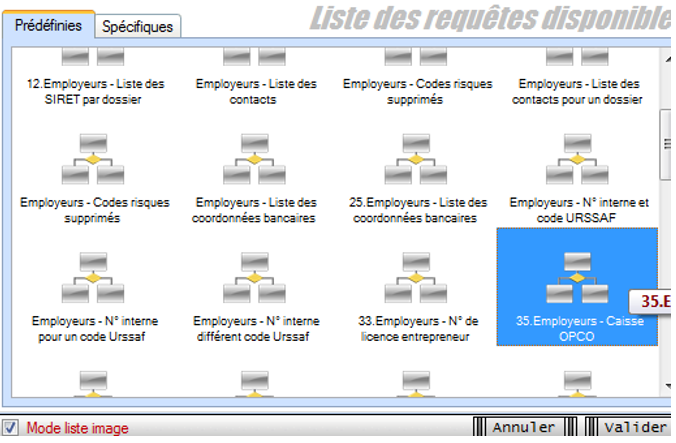
  • Sélectionnez la requête prédéfinie « 35.Employeurs-caisse OPCO » :
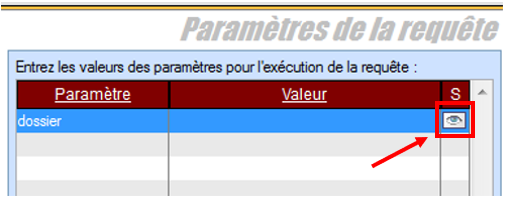
  • Exécutez là puis cliquez sur l’œil :
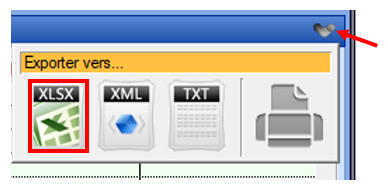
  • Choisissez votre dossier de travail puis validez pour obtenir un fichier convertible au format Excel en cliquant sur la flèche située en haut à droite :

Traitement des résultats de la requête :

  • Toutes les associations avec CCN 2511 sont mise à jour avec AFDAS ;
  • Celles avec CCN 1518 ont maintenant OPCO cohésion sociale
  • Celles avec CCN 9999 (absence de convention) ont la mention « caisse non répertoriée ». Il convient de voir si c’est normal d’avoir CCN 9999.

Si cela est anormal, par exemple un club de sport avec CCN 9999 : Vous devez intervenir manuellement pour inscrire la CCN au niveau de la « Fiche administrative employeur », dans l’onglet « Convention collective » (attention une CCN sur les bulletins entraîne des obligations) et renseigner l’OPCO dans les onglets « Identification des organismes » et « Formation professionnelle »

  • Si vous avez un cas où la correspondance entre la CCN de l’employeur et la caisse OPCO n’a pas été trouvée (cas d’une CCN très rarement rencontrée dans les associations), vous devez contacter l’assistance.

Si vous n’avez pas de caisse de formation professionnelle, vous ne serez pas bloqués pour saisir les bulletins de janvier 2020, mais il faudra intervenir sur les employeurs concernés avant fin février 2020.


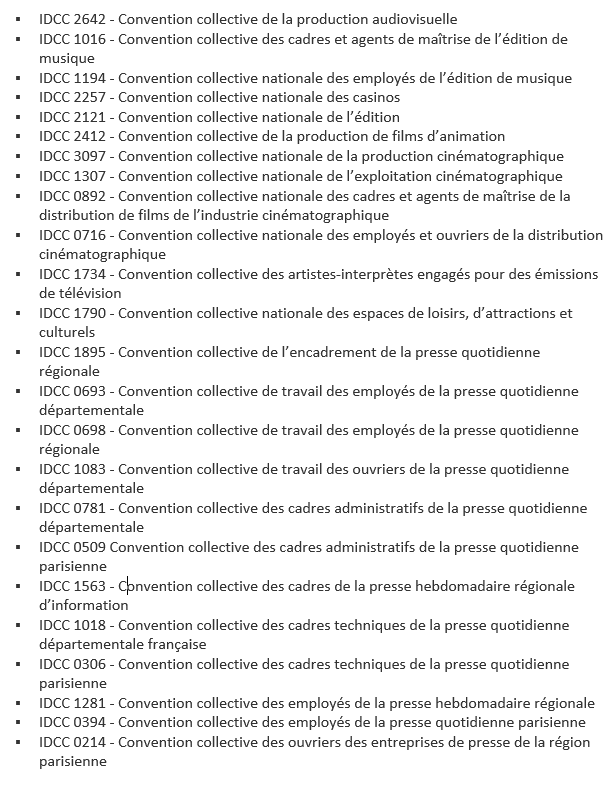
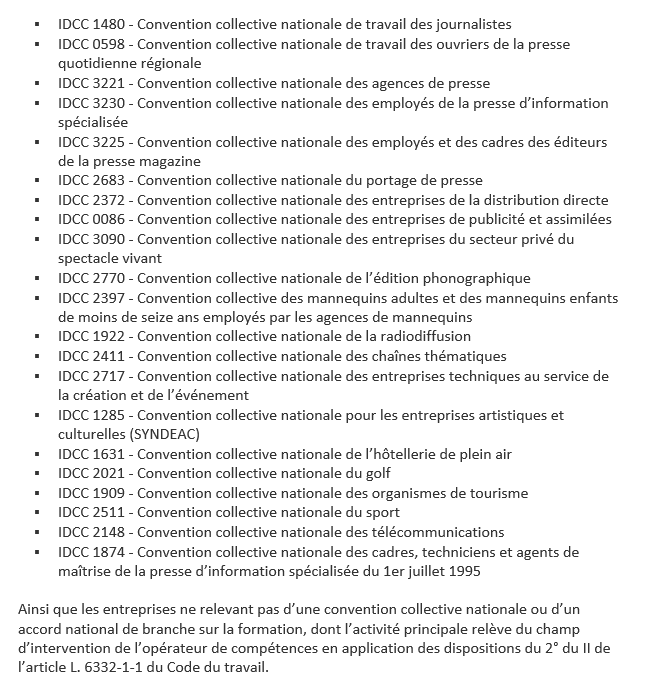
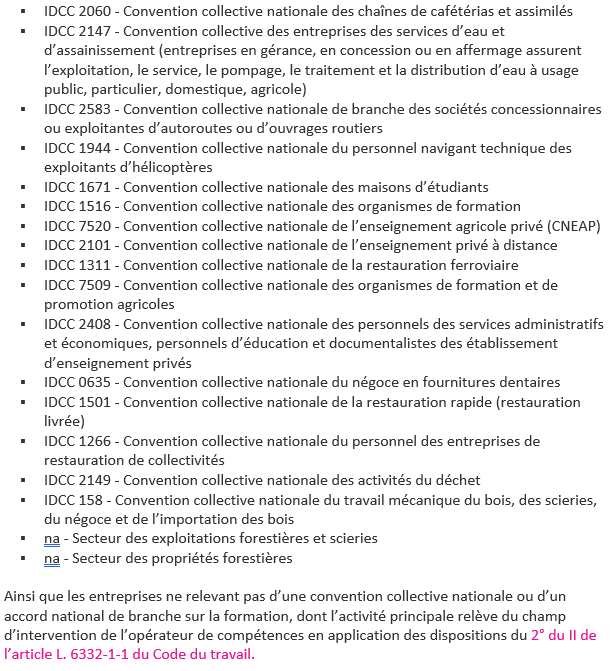
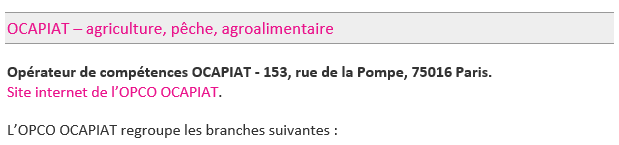
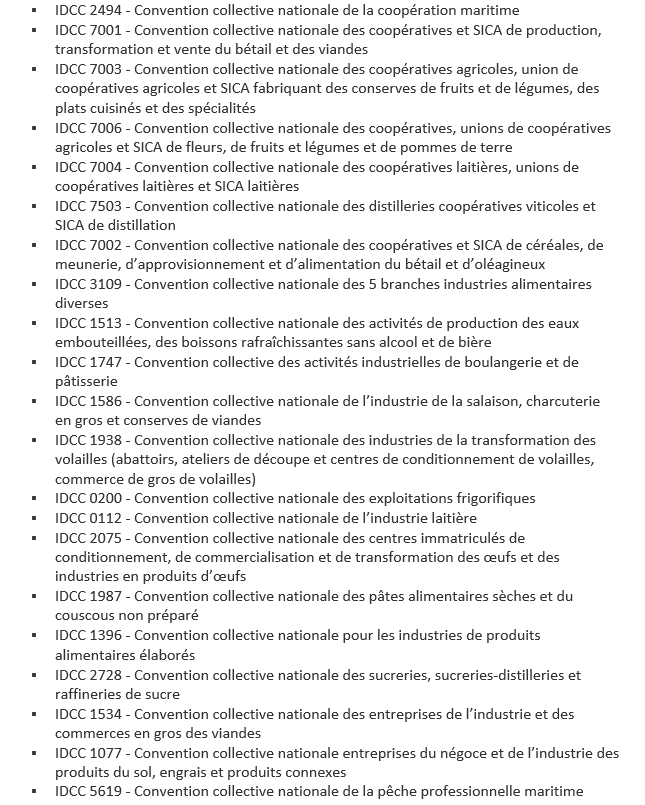
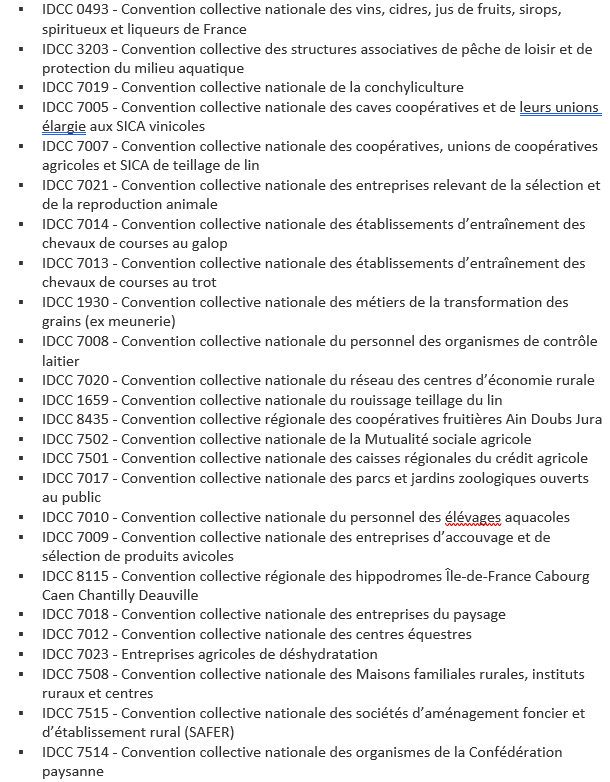
► Liste des opérateurs de compétences

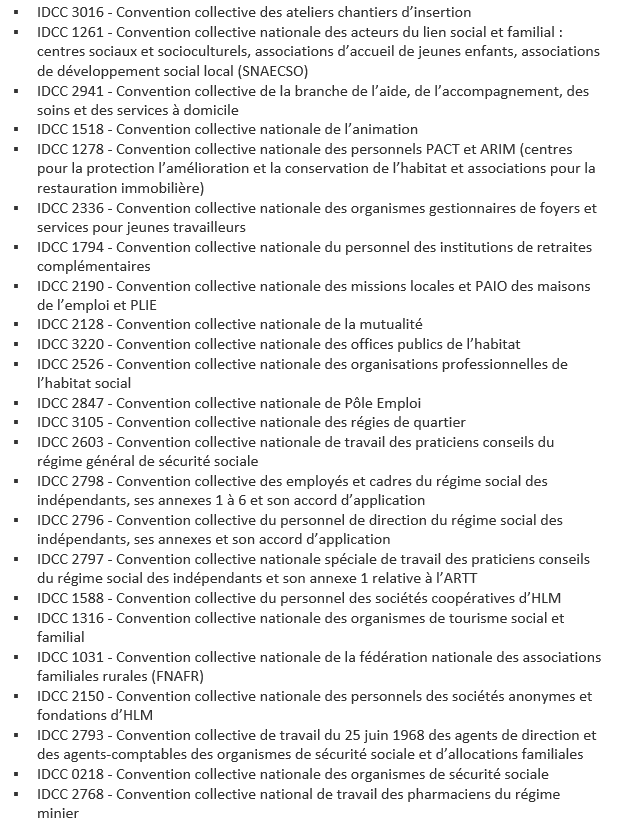
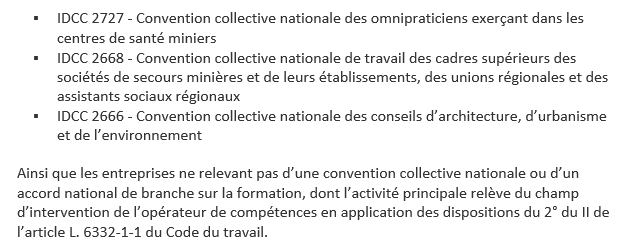
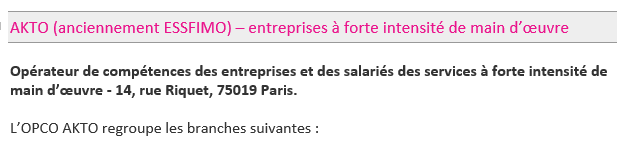
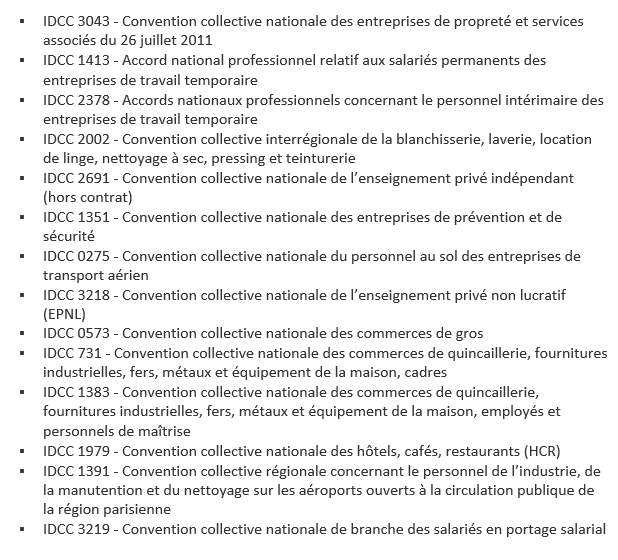
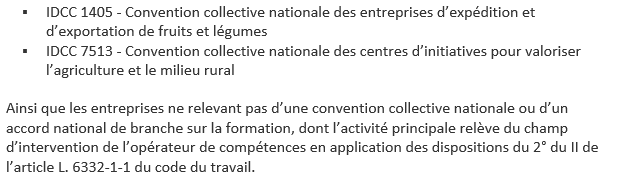
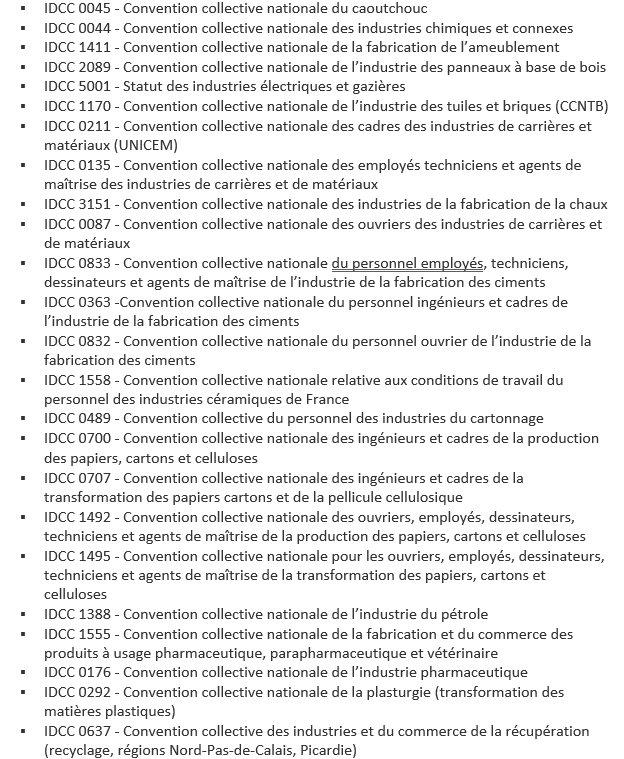
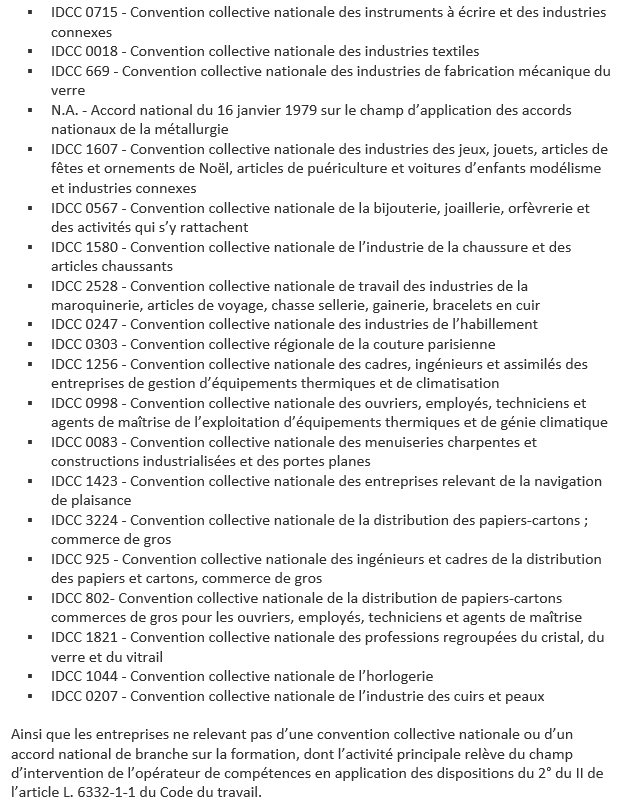
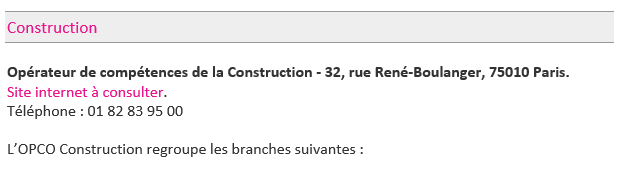
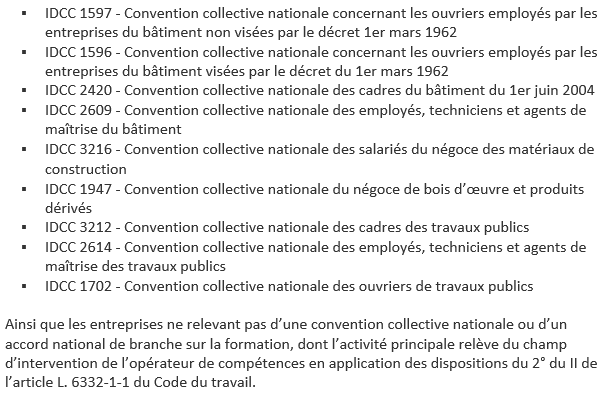
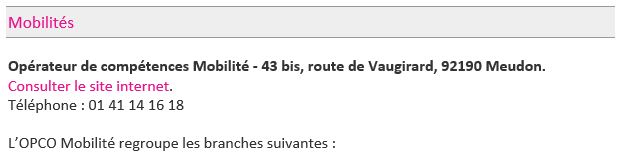
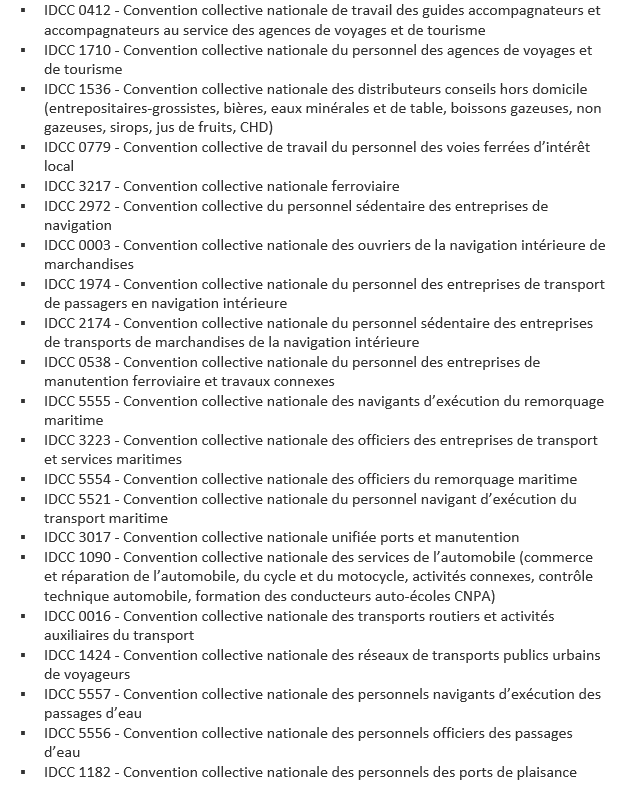
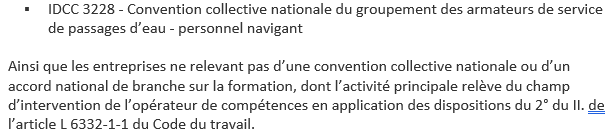
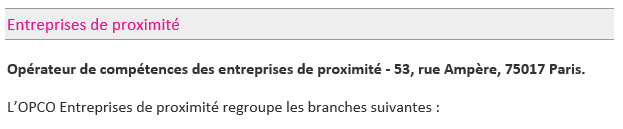
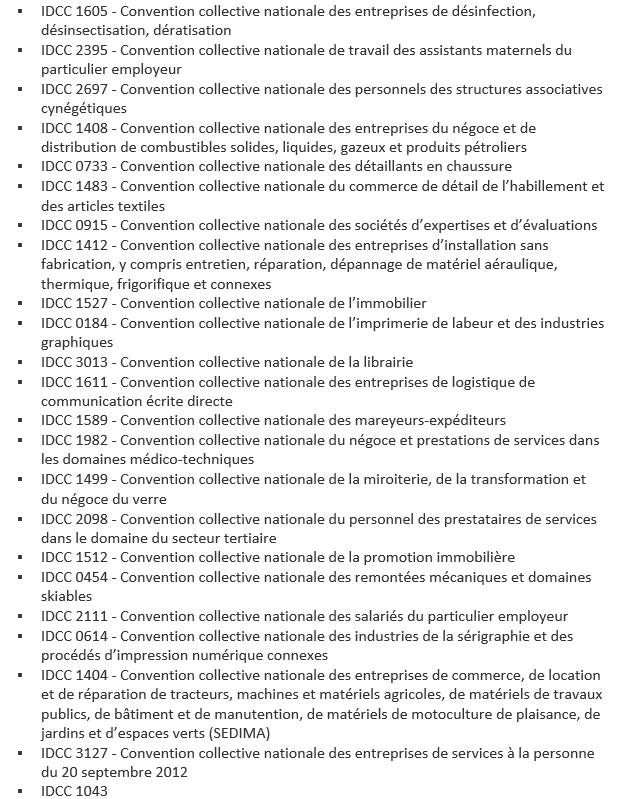
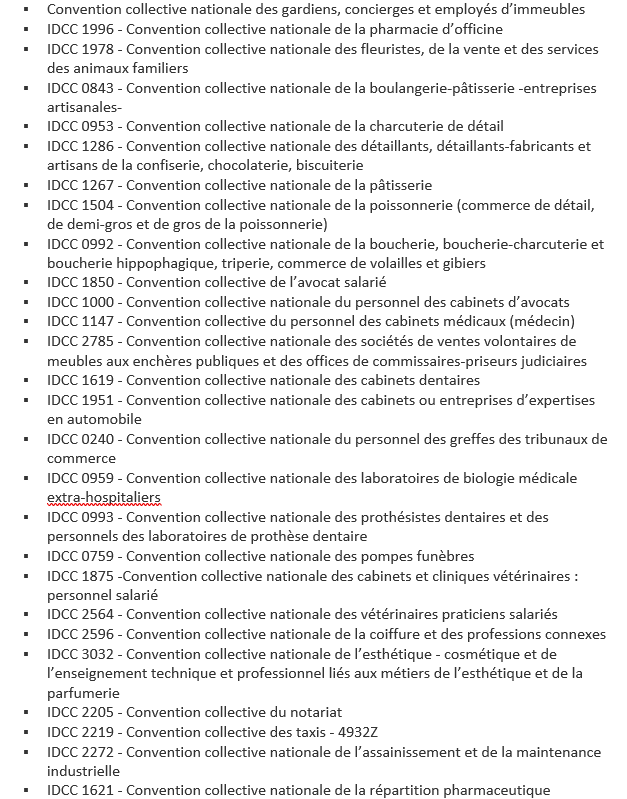
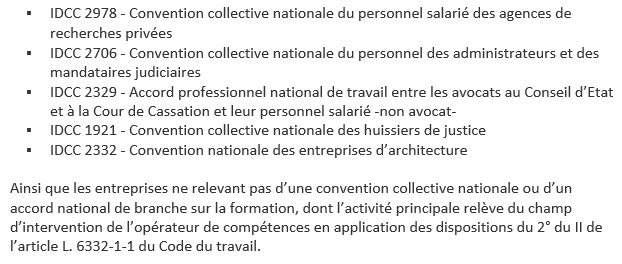
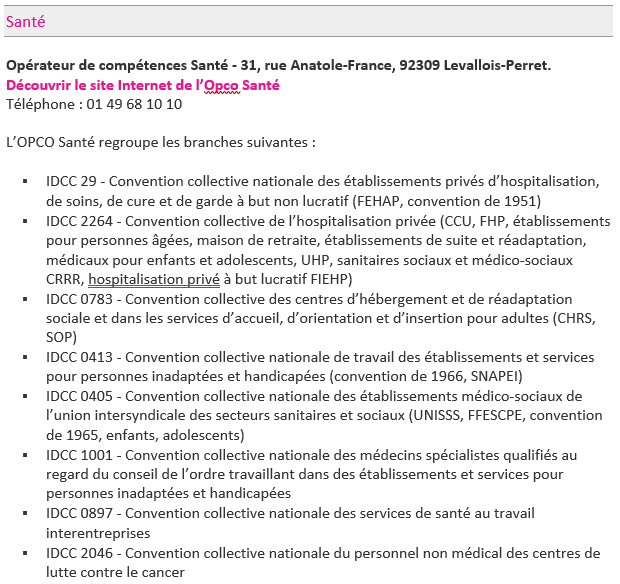
Le regroupement des branches professionnelles autour d’un OPCO (Opérateur de Compétences) désigné, s’appuie sur les critères de cohérence des métiers et des compétences, de filières, d’enjeux communs de compétences, de formation, de mobilité, de services de proximité et de besoins des entreprises.

Près de 329 branches sont réparties dans 11 OPCO, au lieu des 20 OPCA qui existaient auparavant :


CCN Animation : CDI modulé

Fiche Pratique – Administratif salarié : CCN Animation – CDI modulé


► Contexte

La Convention Collective de l’Animation prévoit, pour certaines situations, la modulation du temps de travail.
Différents types de modulations sont proposés, vous trouverez ici les détails de la première modulation dite de « type A » s’appliquant à une durée de travail hebdomadaire de 33 heures en moyenne.


► Objectifs du dispositif

Un salarié (CDD de plus de 3 mois ou CDI) en modulation type A, même s’il ne réalise que 1485h par an, ce qui correspond en moyenne à 33h hebdomadaire, doit être rémunéré comme un temps complet soit :

De manière générale, toutes ses cotisations et charges reposent sur 35h avec une exception : la réduction générale des cotisations qui elle se calculera sur 33h (car prise en compte des heures réelles).


► Application dans le logiciel

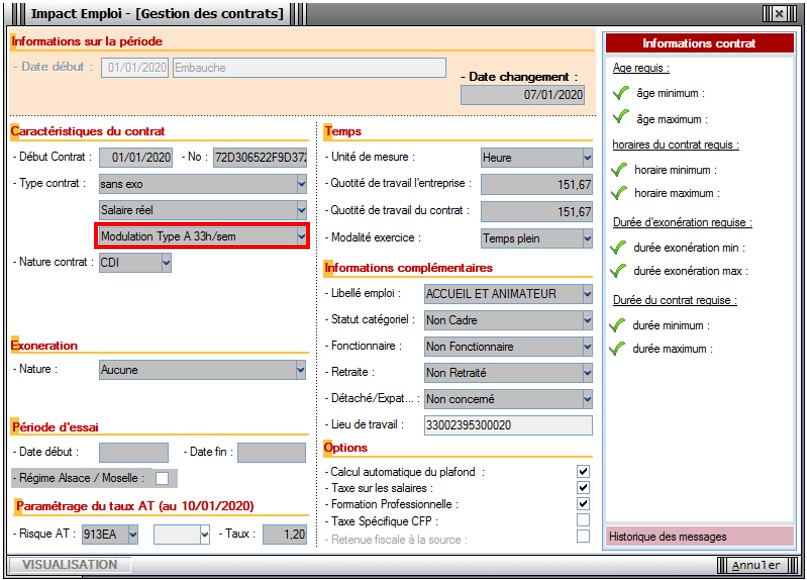
Afin d’appliquer la modulation du temps de travail dans Impact emploi, le type de contrat « Modulation Type A 33h/sem » a été créé.

Voici la procédure pour l’enregistrer sur un contrat existant :

  • A partir de la Fiche administrative du salarié , onglet « Gestion des contrats » ;
  • Sélectionnez le contrat concerné puis cliquez sur « Modifier la période » ;
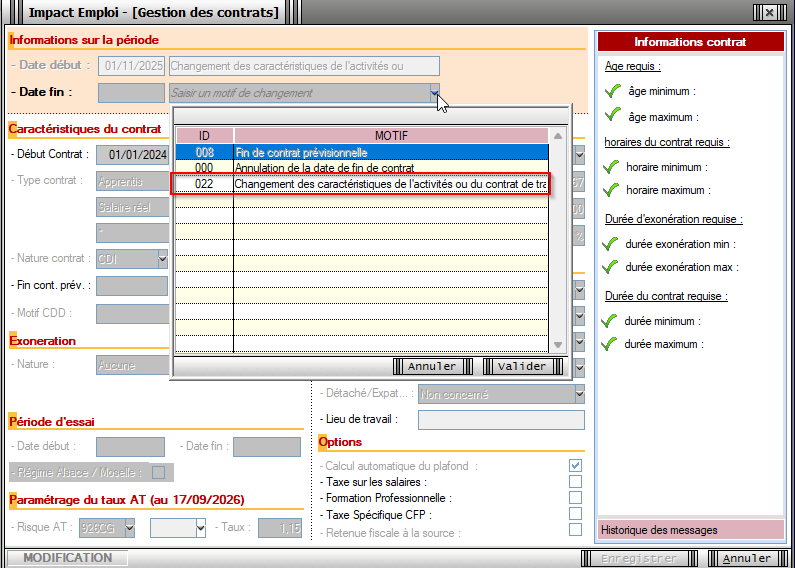
  • Renseignez le motif « 022 changement des caractéristiques de l’activité ou du contrat de travail » ;
  • Indiquez une date de fin pour la période (ex 31/12/2019 pour modification au 01/01/2020) ;
  • Dans les « Caractéristiques du contrat », choisissez l’option « Modulation Type A 33/sem » dans « Type de contrat » :
  • Veillez à enregistrer vos modifications

Veillez à laisser « Temps plein » au niveau de la rubrique « Modalité d’exercice ».

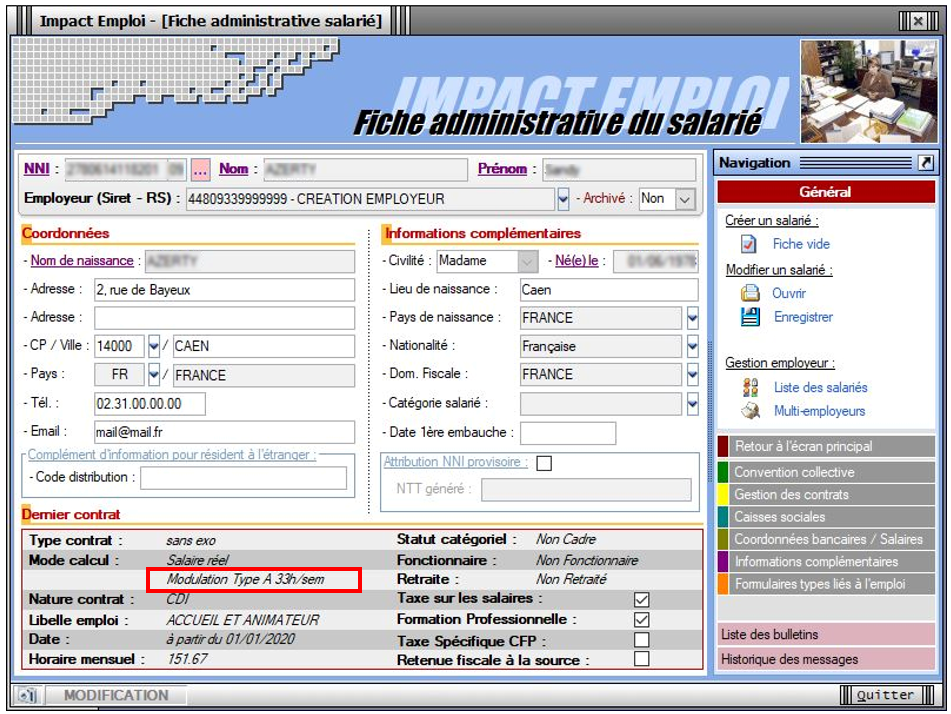
De retour sur la « Fiche administrative du salarié », les données ainsi saisies sont reportées dans l’onglet « Dernier contrat » :

L’enregistrement de la modulation du temps de travail est à présent terminée !