Lisez-moi V72

– Mise à jour technique –

Le contenu de cette mise à jour est principalement technique, les évolutions attendues (Heures supplémentaires et complémentaires et heures de dépassement) sont en cours de développement et seront livrées début avril dans la prochaine version.

L’équipe Impact emploi met tout en œuvre pour répondre au mieux à vos attentes et vous remercie de votre compréhension.

► Sécurité informatique

Afin de renforcer la sécurité des échanges de données, des modifications sont apportées au niveau du serveur d’authentification (https://).

Suite à la bascule du serveur en mode sécurisé, une manipulation de votre part est nécessaire et impérative pour le bon fonctionnement du logiciel. Suivez le guide, c’est ICI !

► DSN

Anomalie corrigée concernant la génération de la DSN pour les cas de bulletins sans référence à un temps de travail (rémunération uniquement constituée de maintien de salaire, congés payés, IJ…).

 ► Comment joindre l’assistance ?

L’unique adresse est : impact-emploi-association@urssaf.fr.

Pour une meilleure prise en charge de vos demandes, merci d’indiquer un objet ainsi que vos coordonnées dans le corps du message.

Un accusé réception vous informera de la prise en compte de votre demande. Le délai de traitement des demandes pouvant varier selon la charge de l’assistance, merci de ne pas réitérer l’envoi d’un même message afin d’éviter les doublons et la surcharge de la boîte de réception.

L’équipe Impact emploi vous remercie !


Sauvegardes et restaurations

Fiche Pratique – Paramétrage : Sauvegardes et restaurations


Contexte

Impact Emploi permet de sauvegarder régulièrement votre base de données et permet également de la restaurer en cas de problème.


Sauvegardes

Cette procédure permet d’exécuter manuellement la sauvegarde de votre base mais également de planifier une ou des sauvegardes régulières de votre base.

  • A partir du Centre de maintenance, choisissez « Maintenir » dans le menu :
  • Sélectionnez « Sauvegarder / Restaurer », puis « Script de sauvegarde » :
  • La fenêtre « Module de sauvegardes » s’affiche, cliquez sur « Nouveau » :
  • Pour une sauvegarde quotidienne, renseignez les champs comme ci-dessous (exemple) :
  • Cliquez sur « Enregistrer ». Ainsi, le script de sauvegarde s’exécutera chaque jour à 23 heures à partir de la date indiquée.

Précisions : Le nombre présent avant le type de planification (liste déroulante « Jour(s) » – « Semaine(s) » – « Mois » précise la fréquence de la sauvegarde :

  • Ici, tous les jours :
  • Ici, toutes les 2 semaines :
  • Une fois l’enregistrement effectué, une icône vient se positionner dans la liste des scripts, comme ci-dessous :
  • Vous pouvez créer autant de scripts que vous le souhaitez (journalier, hebdomadaire, mensuel).
  • Seules les 5 dernières sauvegardes issues d’un même script sont accessibles. Le ménage au niveau du nombre de sauvegardes se fait automatiquement.
  • Le nom du script est automatiquement suivi de la date et heure de la prochaine mise à jour :

Un script de sauvegarde peut :

  • S’exécuter automatiquement suite au paramétrage mis en place.
  • Être lancé manuellement en le sélectionnant au niveau de l’écran ci-dessus en cliquant sur « Exécuter » (liste des scripts représentés par des icônes).
  • Être lancé manuellement en le sélectionnant dans la liste des scripts (accessible par : Centre de maintenance – Maintenir – Sauvegarder / Restaurer – Sélection du script) :

De même, trois modes de sauvegarde sont proposés :

  • Sur unités locales ou réseaux.
  • Sur média (type clé USB, CD/DVD…).
  • Sur site distant (serveur FTP).

Restaurations

  • Toujours à partir de l’onglet « Maintenir » du Centre de maintenance, choisissez « Restaurer une sauvegarde »
  • Sélectionnez le script ayant généré la sauvegarde que vous souhaitez restaurer :
  • La liste des sauvegardes présentes s’affiche :
  • Sélectionnez la sauvegarde souhaitée puis cliquez sur « Restaurer ».
  • Le message suivant confirme la restauration :


Lisez-moi V71

► Indemnités Journalières de Sécurité Sociale (IJSS)

Cette version intègre le nouvel onglet de saisie des indemnités journalières de Sécurité Sociale (IJSS) à compter des bulletins de janvier 2019.

Une fiche pratique relative à la saisie de ces IJSS est à votre disposition : ICI

La prise en compte des IJ Prévoyance sera développée dans une prochaine version, nous vous remercions de votre compréhension.

► Prérequis et cycle de paie

Suite aux nombreuses sollicitations reçues par l’assistance depuis la mise en place du dispositif PAS au 01/01/2019, nous vous rappelons l’importance de vérifier si les prérequis indispensables à son bon fonctionnement ont été faits (Mandat SEPA, vérification des coordonnées bancaires IEA, validation du Certificat de Conformité, intégration des CRM…).

Si besoin, retrouvez les fiches pratiques PAS mise à votre disposition :

Nous vous proposons également un schéma récapitulant le cycle de paie et les étapes indispensables de la gestion des flux DSN et PAS à effectuer chaque mois afin de garantir la bonne application du dispositif PAS.

Nous espérons que ce visuel clarifie le circuit général des actions indispensables à réaliser, à partir du dépôt DSN jusqu’à la réception des CRM.

Voici également, pour rappel, une représentation chronologique de la mise à disposition des CRM et de leur validité :

RAPPEL : Vous n’avez un CRM financier qu’en cas d’anomalie concernant le paiement DGFiP.

La date de dépôt de la DSN au 05/02/2019 est donnée à titre indicatif, le dépôt peut être fait jusqu’au 15/02/2019 auquel cas le CRM financier (s’il y en a un) serait disponible 48h après soit le 17/02/2019.

Retrouvez l’intégralité de ces schémas das cette fiche pratique.

► Génération de documents au format PDF

Suite au passage à Windows 10, vous nous avez signalé des anomalies d’affichage lors de la génération de documents au format PDF (aperçus bulletins de salaire, déclaration de formation…).

Afin de résoudre ce dysfonctionnement indépendant du logiciel, suivez le lien vers la fiche pratique ICI .

Nous vous remercions de votre compréhension et vous invitons à nous alerter sur d’autres dysfonctionnements que vous seriez amenés à rencontrer.

► Outils de contrôle DSN-Val

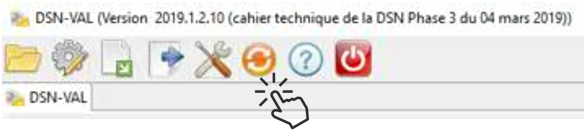
La dernière version de DSN-Val est la 2019.1.2.9.

Pensez à mettre à jour votre outils de contrôle à l’aide du bouton orange de la barre d’outils :
 ► Comment joindre l’assistance ?

L’unique adresse est : impact-emploi-association@urssaf.fr.

Pour une meilleure prise en charge de vos demandes, merci d’indiquer un objet ainsi que vos coordonnées dans le corps du message.

Un accusé réception vous informera de la prise en compte de votre demande. Le délai de traitement des demandes pouvant varier selon la charge de l’assistance, merci de ne pas réitérer l’envoi d’un même message afin d’éviter les doublons et la surcharge de la boîte de réception.

L’équipe Impact emploi vous remercie !


Procédure d’intégration automatique des CRM

Fiche Pratique – PAS : Procédure d’intégration automatique des CRM


► Prérequis

Pour accéder à la Gestion des flux PAS et procéder à l’intégration automatique des CRM, vous devez préalablement avoir réalisé toutes les étapes de la Gestion des flux DSN.


► Procédure

  • Dans Impact emploi, à partir de l’onglet « Actions mensuelles/trimestrielles », choisissez « Gestion des flux » puis « Prélèvement A la Source » :

La fenêtre « Gestion des flux PAS » s’affiche :

  • Sélectionnez le dossier (1) ainsi que le mois de dépôt DSN concerné (2).
  • Dans le volet « Réception compte-rendu », cochez ensuite la ou les associations pour lesquelles vous souhaitez faire l’intégration automatique des CRM (3).
  • Cliquez enfin sur le bouton « Intégration automatique » (4) :
  • Si au cours de l’intégration vous rencontrez le message ci dessous, n’en tenez pas compte, cliquez sur « OK » et continuer :
  • Un autre message d’erreur peut également apparaître lors de l’intégration (voir ci-dessous), cliquez alors sur « OK » et continuez. Ensuite, quand vous vérifierez votre intégration, vous verrez sans doute des associations pour lesquelles l’intégration ne s’est pas faite alors que vous les aviez bien cochées. Il y a sans doute eu une micro coupure pendant le transfert, relancez alors l’intégration pour ces associations.
  • Une fois l’intégration automatique réalisée, une coche verte apparait en bout de ligne pour signifier la bonne intégration du CRM, ainsi qu’un drapeau vert indiquant si le CRM Nominatif ou Financier est correct ou comporte une anomalie :
  • Dans le volet « CRM nominatif (Taux), l’ensemble des associations pour lesquelles des taux ont été retournés s’affiche.
  • Pour afficher les taux propres à chaque salarié, déroulez la liste à l’aide du « + ». Ici encore, un drapeau indique la présence ou non d’anomalie sur le CRM (dans notre cas, il n’y a pas d’anomalie) :
  • Pour consulter les anomalies, rendez-vous dans le volet « Crm nominatif (Anomalies) » (Dans notre cas, pas d’anomalie) :
  • Si des anomalies sont détectées, l’écran ci-dessous apparaîtra :
  • Il convient alors de cocher la case face au point d’exclamation signalant l’anomalie pour arriver sur l’onglet « Correction des anomalies », puis de corriger l’anomalie en suivant les indications :

L’intégration automatique des CRM Nominatifs est à présent terminée !


Changement de SIRET

Fiche Pratique – Employeur : Changement de SIRET


Vous souhaitez modifier l’adresse et le NIC d’un employeur. Reportez vous à cette procédure mais soyez particulièrement vigilants concernant l’impact de vos modifications sur vos DSN.

-> Retrouvez les recommandations concernant la vérification de validité d’un SIRET sur le portail Net-Entreprises.


Marche à suivre

  • Sélectionnez le SIRET à visualiser :
  • Récupérez le code commune INSEE :
  • De retour dans Impact emploi, à partir de la Fiche Administrative Employeur ;
  • Cliquez sur l’un des champs ci-dessous pour accéder à la saisie du changement d’adresse et de NIC :
  • L’écran ci-dessous s’affiche : Sélectionnez le mois du changement et saisir le nouveau NIC ;
  • Après la vérification du nouveau SIRET, les autres champs se déverrouillent et vous pouvez saisir les nouvelles données ;
  • Enregistrez vos modifications :

Attention : si « Mois de changement » = Mars 2017, cela signifie que ce nouveau SIRET sera pris en compte à compter de la DSN de Mars 2017. Vous devez donc procéder au changement avant l’échéance DSN du mois concerné !

  • Les données sont reprises dans l’adresse et le NIC de l’employeur :
  • Le changement de SIRET est terminé. Vous pouvez visualiser le nouveau SIRET dans le contrat du salarié (le champ est verrouillé et non modifiable).

Rappel point de vigilance DSN

Une modification de SIRET doit être faite avant l’échéance DSN du mois concerné par le changement de SIRET. Dans le cas contraire, vous aurez une anomalie DSN au niveau de l’Urssaf.

Exemple : Si « Mois de changement » = Mars 2017, cela signifie que ce nouveau SIRET sera pris en compte à compter de la DSN de Mars 2017. Vous devez donc procéder au changement avant l’échéance DSN du mois concerné.


Mise en place du télérèglement DGFIP pour le PAS / Mandat SEPA

Fiche Pratique PAS : Mise en place du télérèglement DGFIP / Mandat SEPA


Afin que le dispositif du Prélèvement A la Source (PAS) fonctionne, chaque association employeur a la responsabilité de mettre en place le télérèglement auprès de la DGFIP, à savoir :

Déclarer les références BIC/IBAN du compte bancaire qui fera l’objet du prélèvement sur « impots.gouv.fr » via leur espace professionnel.

Remplir duement un mandat SEPA autorisant la DGFIP à prélever sur le dit compte bancaire.

► Le dater et le signer.

► Le retourner à sa banque.

Remettre une copie du mandat SEPA à son tiers de confiance pour mise à jour des données dans Impact emploi.

Attention : Les banques peuvent compter un délai de 15 jours pour enregistrer le mandat SEPA !

En tant que tiers de confiance, nous vous invitons donc à :

Vous assurer que vos associations employeurs ont bien réalisé ces démarches pour garantir le bon fonctionnement du dispositif.

Vérifier que le RIB du mandat que l’association vous a transmis pour copie soit le même que celui enregistré dans Impact emploi.

Astuce : Il vous est possible de créer un compte « Expert » sur l’espace professionnel DGFIP permettant de suivre les associations ayant mis en place le télérèglement, voire d’être mandaté par l’employeur pour effectuer cette démarche à leur place (Marche à suivre ICI).

Pour compléter cette procédure, retrouvez également la fiche focus DGFIP sur les téléprocédure et la gestion de vos comptes bancaires ICI.


Gestion de l’espace professionnel DGFIP

Fiche Pratique PAS : Gestion de l’espace professionnel DGFIP


Prérequis :

Avant de procéder à cette manipulation, vous devez obtenir l’accord de l’association que vous gérez.

Procédure :

  • Cliquez sur « Adhérer aux services en ligne » :
  • Renseignez  le  SIREN  de  l’association  souhaitée,  puis  validez  :
  • Cochez « Personne mandatée », puis validez :
  • Cochez « Consulter le compte fiscal », puis validez :

(Si cette action est impossible, c’est que l’association a déjà crée son espace DGFIP)

  • Cliquez enfin sur « Confirmer et valider la demande d’adhésion » :

Pour compléter cette procédure, retrouvez la fiche focus DGFIP sur les téléprocédure et la gestion de vos comptes bancaires ICI.


Résolution des problèmes de connexion au serveur

Fiche Pratique – Paramétrage : Résolution des problèmes de connexion au serveur


Procédure

  • En bas à droite de l’écran faire un clic droit sur la boule bleue avec un point rouge :
  • Sélectionner « Paramètres de connexion » :
  • Ajouter « :80 » au bout des deux premières adresses après Impact-emploi.urssaf.fr :
  • Cliquer sur « Enregistrer »
  • Réouvrir la boule bleue avec un clic droit puis cliquer sur « Relancer l’authentification auprès du serveur »:
  • La boule bleue doit réapparaître sans le point rouge, vous pouvez à présent relancer Impact emploi.


Lisez-moi V3.00.69

Vous trouverez ci-joint le lisez-moi de la version 3.00.69


Editer l’aide au remplissage du formulaire « Taxe sur les salaires »

Fiche Pratique – Autres déclarations : Éditer l’aide au remplissage du formulaire « Taxe sur les salaires »


Procédure :

  • Sélectionner l’année souhaitée au niveau de l’onglet « Dossiers non archivés »
  • Sélectionner « Déclarations » dans l’onglet « Actions mensuelles trimestrielles »
  • Choisir l’option « Annuelles » dans la fenêtre « Gestion des déclarations » puis Valider :

La fenêtre « Déclarations annuelles » s’affiche.

  • Lancer l’action « Extractions » :

Le tableau annuel s’affiche :

  • Quitter ensuite cette fenêtre pour revenir à « Déclarations annuelles » sélectionner l’action « Taxe sur les salaires et courrier » pour l’ensemble des associations :

Quand l’opération est terminée, le courrier accompagnant la déclaration annuelle de la taxe sur les salaires s’affiche :

Le courrier accompagnant la taxe sur les salaires a été modifié. Il est à transmettre à l’association. L’adresse de destinataire de ce courrier est l’adresse de l’association et non plus le centre de impôts.

NOUVEAUTE : Depuis le 1er janvier 2019, les déclarations de taxe sur les salaires doivent être obligatoirement souscrites par voie électronique (XIV de l’article 1649 quater B quater du code général des impôts (CGI). Cette obligation complète celle prévue en matière de télérèglement prévue à l’article 1681 septies 5 du CGI applicable, depuis 2015, à l’ensemble des employeurs assujettis à la taxe.

L’association doit accéder à son espace professionnel via le site www.impots.gouv.fr : A partir du lien « Professionnel », elle accède à son espace professionnel après s’être authentifiée, puis dans la rubrique « mes services » choisit « taxe sur les salaires ».

Les employeurs dont le montant annuel de taxe sur les salaires n’excède pas celui de la franchise ou de l’abattement prévu en faveur de certains organismes ou associations sont dispensés du dépôt de la déclaration annuelle (Cf. II. C 3 et 4).