Générer et déposer un fichier DSN en mode manuel

Fiche Pratique – DSN : Générer et déposer un fichier DSN en mode manuel

► Prérequis
Privilégiez toujours le mode de dépôt automatique. Cette procédure de dépôt manuel est à utiliser à titre exceptionnel afin de palier à tout souci technique de dépôt automatique.
Attention : Pour la gestion des flux DSN, un dépôt manuel implique un suivi manuel.
Pour pouvoir générer vos DSN, il convient au préalable, que tous les bulletins de salaire de l’association (ou des associations) aient été établis.
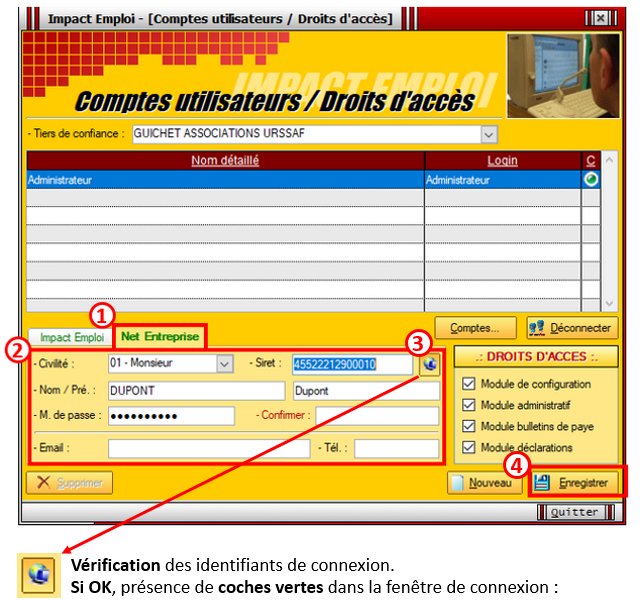
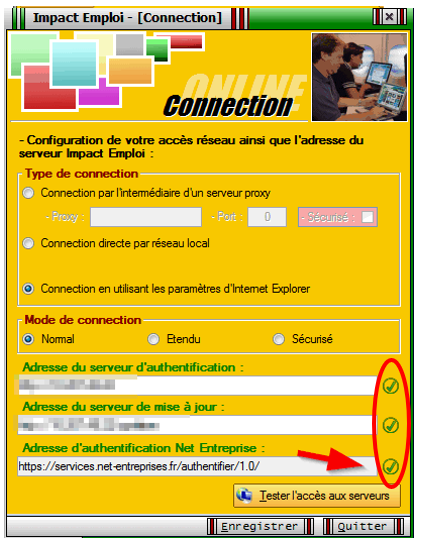
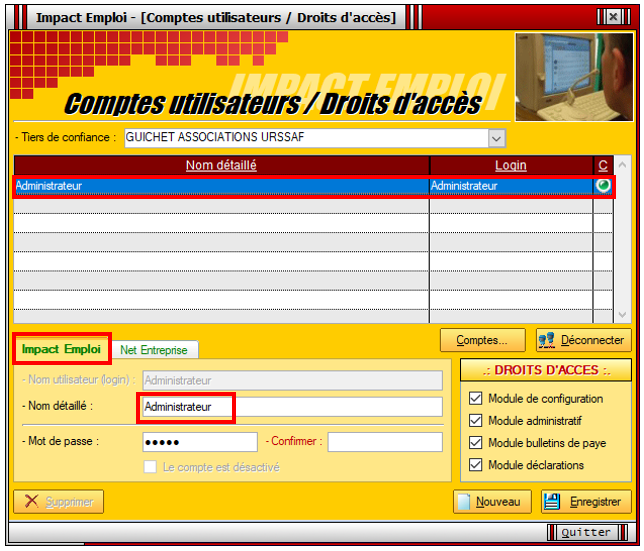
Préalablement au dépôt DSN, vérifiez vos identifiants de connexion à Net-Entreprises déjà enregistrés. (Retrouvez si besoin la fiche pratique DSN « Gestion des identifiants de connexion à Net-entreprises ».)
– – – – – Impact emploi association – – – – –
► Génération du ou des fichiers DSN à déposer
- A partir de l’onglet « Actions mensuelles/trimestrielles » (1), cliquez sur « Déclarations » (2) ;
- Cochez ensuite « DSN mensuelle » (3) ;
- Sélectionnez « Réelle » (4) dans le menu déroulant du « Type DSN » :
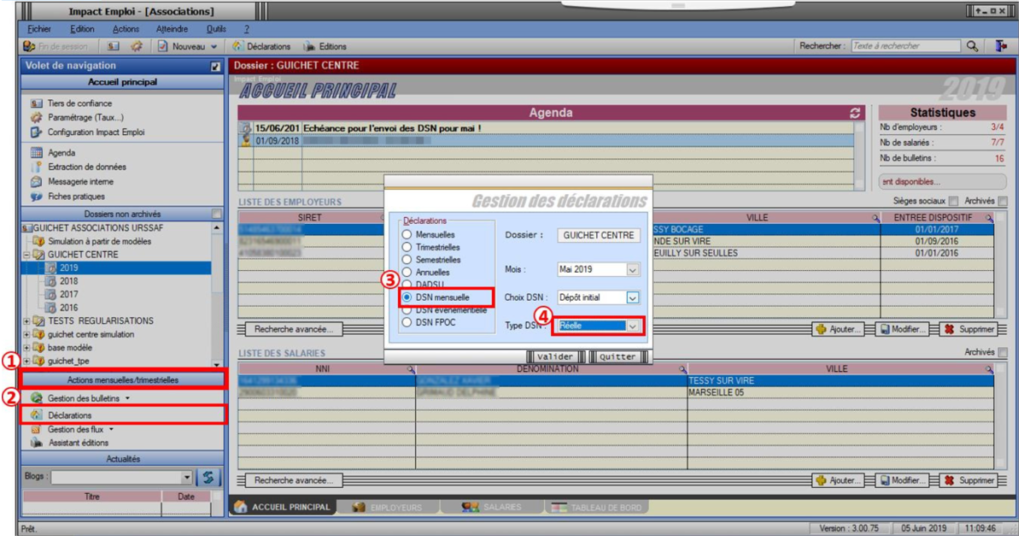
- En cliquant sur « Valider », la liste des associations disponibles s’affiche ;
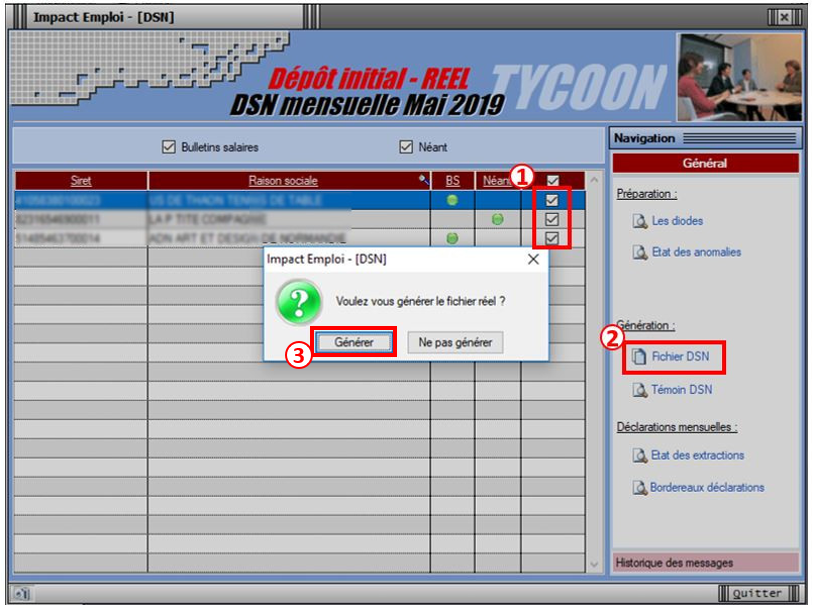
- Sélectionnez la ou les associations (1) pour lesquelles une DSN est à déposer (ici trois structures) ;
- Cliquez sur « Fichier DSN » (2) à partir de l’onglet « Navigation » afin de lancer l’extraction ;
- Cliquez sur « Générer » (3) au message de confirmation de génération du fichier réel :
Attention : Seules les associations ayant une diode verte sont sélectionnables (il s’agit des associations pour lesquelles l’ensemble des paies sur les contrats en cours a été réalisé).
Rappel : Deux choix possibles pour le dépôt manuel :
– Le dépôt individuel (Association par association)
– Le dépôt groupé de toutes les associations (Si présence de DSN « Néant » : faire 1 génération « Néant » et 1 génération « normale »)
- Une fois le fichier généré, la fenêtre ci-dessous s’affiche et indique le répertoire dans lequel le fichier a été enregistré :
- Passé cette étape, la liste des associations est automatiquement rafraichie. (L’association précédemment sélectionnée ne figure donc plus dans la liste des associations pour lesquelles une génération de fichier DSN reste à faire).
- Votre fichier DSN généré peut maintenant être récupéré et injecté pour analyse dans l’outil de contrôle DSN-Val. (Retrouvez si besoin la Fiche pratique « Outils de contrôle DSN-Val » ICI)
► Dépôt du ou des fichiers DSN générés au préalable
Une fois votre fichier DSN analysé par l’outil de contrôle DSN-Val, et uniquement si le résultat est « OK », vous pouvez à présent déposer votre fichier DSN via la Gestion des flux DSN.
(Retrouvez si besoin la fiche pratique « Outil de contrôle DSN-Val »)
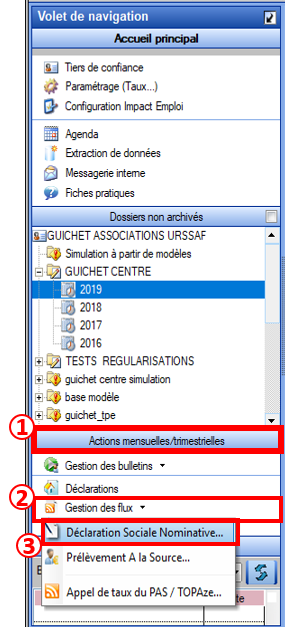
- Toujours à partir de l’onglet « Actions mensuelles/trimestrielles » (1) ;
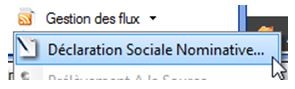
- Cliquez sur « Gestion des flux » (2) ;
- Puis choisissez « Déclaration Sociale Nominative » (3) :
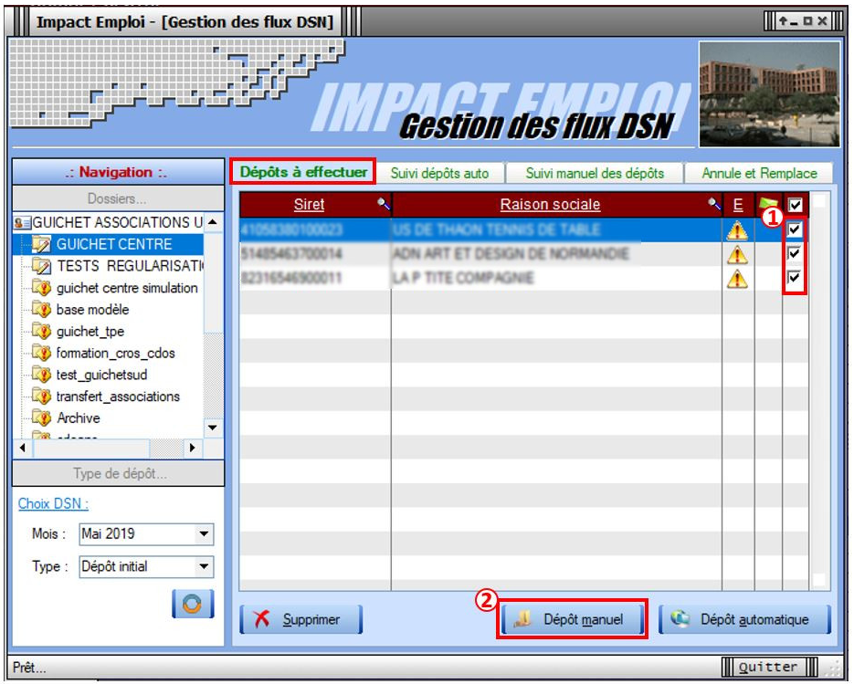
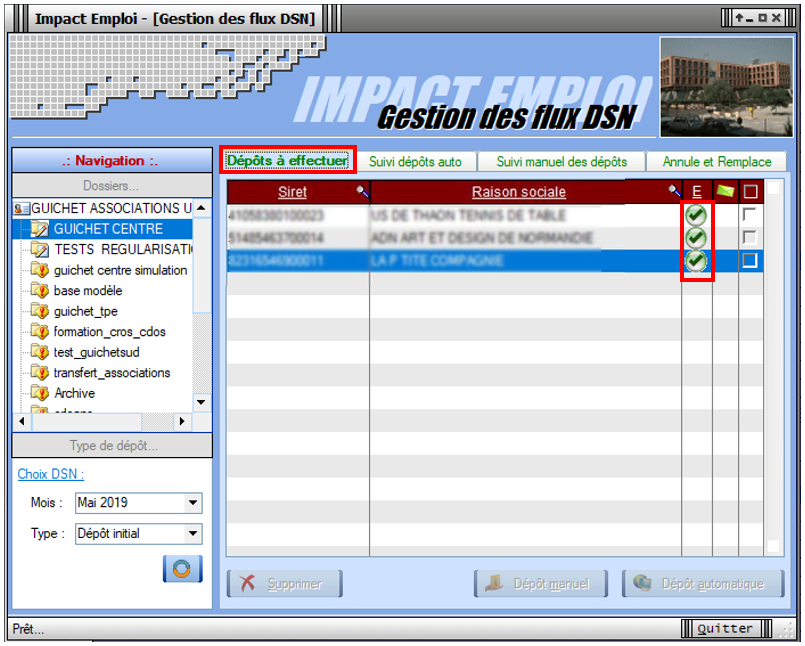
- Après avoir choisi le dossier, le mois et le type de DSN « Dépôt initial », la liste des associations pour lesquelles un fichier DSN a été généré et est en attente de dépôt sur Net-Entreprises s’affiche dans l’onglet « Dépôts à effectuer ».
- Sélectionnez la ou les associations pour lesquelles vous souhaitez déposer un fichier DSN (1) ;
- Cliquez sur « Dépôt manuel » (2) :
Attention : La liste proposée correspond aux associations pour lesquelles le fichier DSN réel a été généré sur ce poste et uniquement sur celui-ci.
Attention : Un fichier unique sera généré quelque soit le nombre d’associations sélectionnées
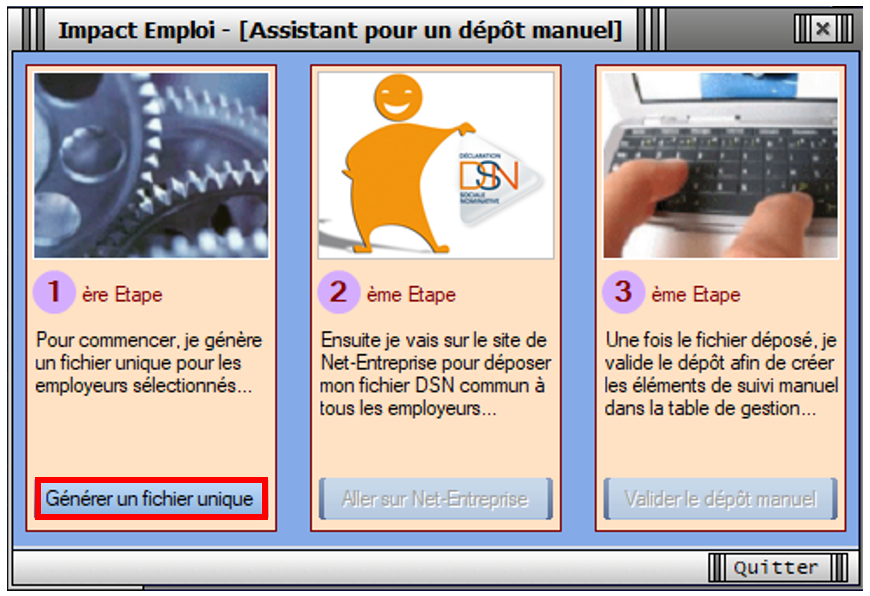
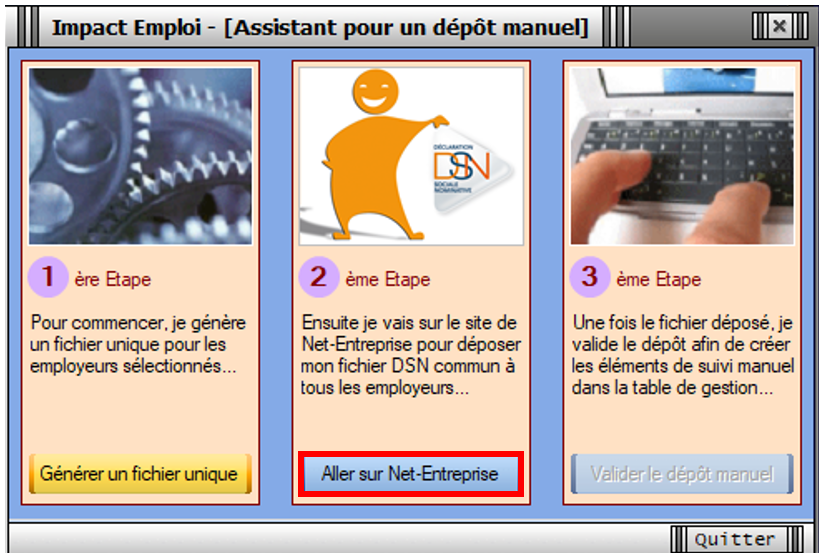
- L’assistant pour un dépôt manuel s’affiche, cliquez alors sur la 1ère étape « Générer un fichier unique » :
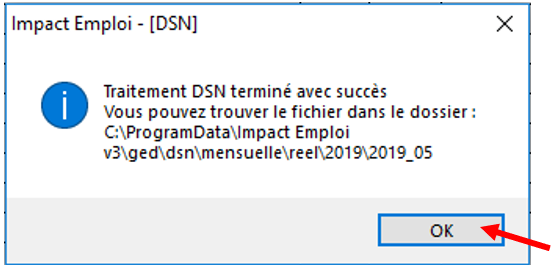
- Le pavé ci-dessous s’affiche pour vous indiquer l’emplacement du fichier à récupérer, cliquez sur « OK « :
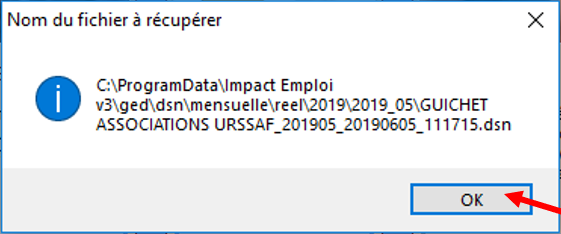
- Cette action débloque la seconde étape « Aller sur Net-Entreprise » ;
- Cliquez sur cette étape :
– – – – – Portail Net-Entreprises – – – – –
- Vous êtes alors redirigés vers le portail « Net-Entreprises« ;
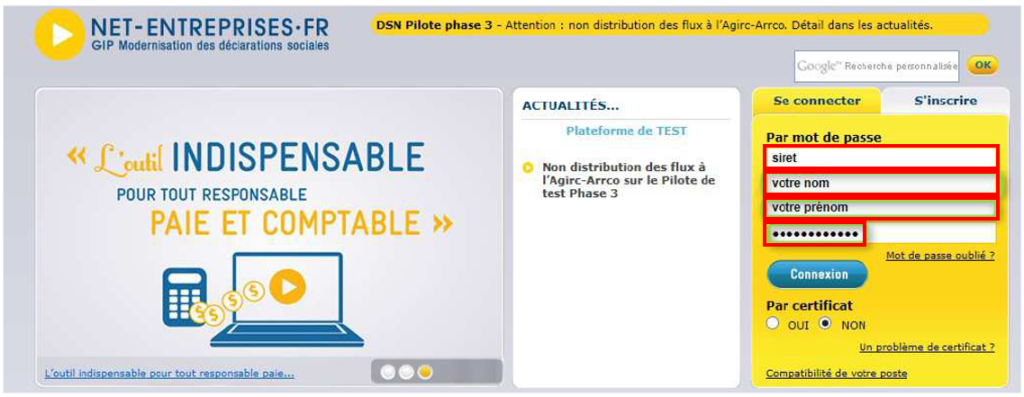
- Connectez-vous à l’aide de vos identifiants ;
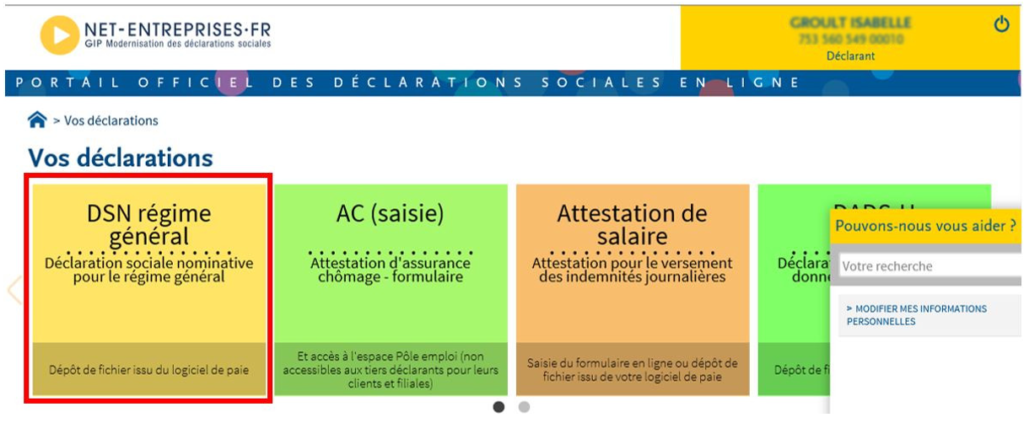
- Cliquez ensuite sur l’onglet « DSN régime général » :
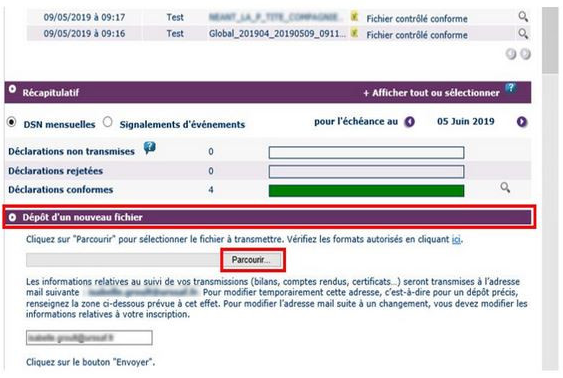
- A partir de l’onglet « Dépôt d’un nouveau fichier », cliquez sur « Parcourir » :
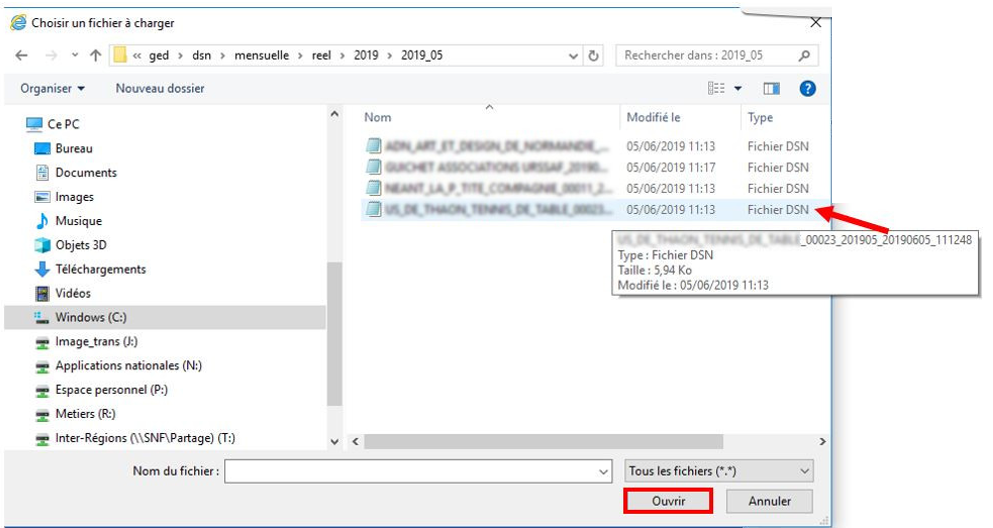
- Sélectionnez le fichier dans votre répertoire et cliquez sur « Ouvrir » :
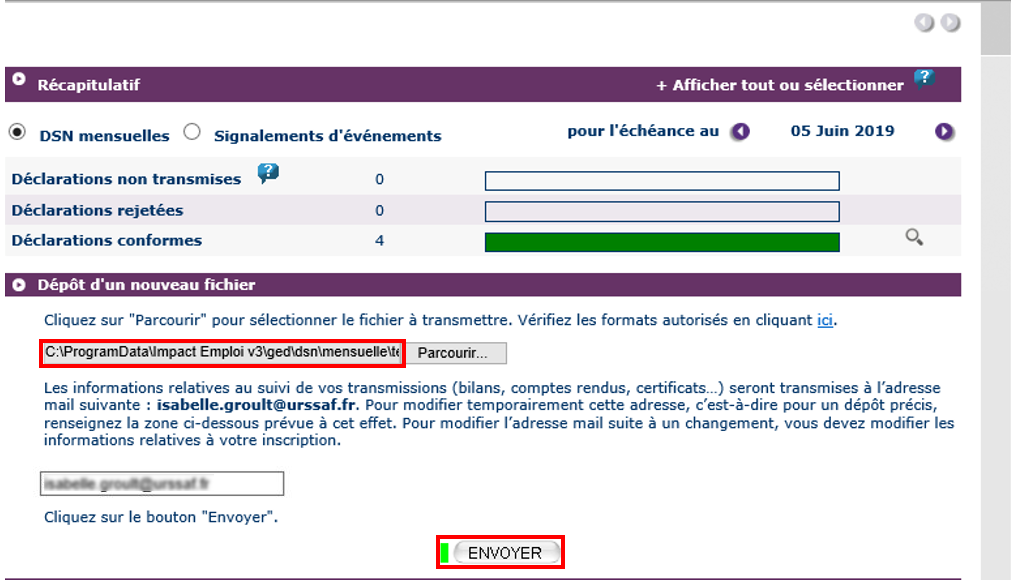
- Vérifiez qu’il soit bien remonté et cliquez sur « Envoyer » :
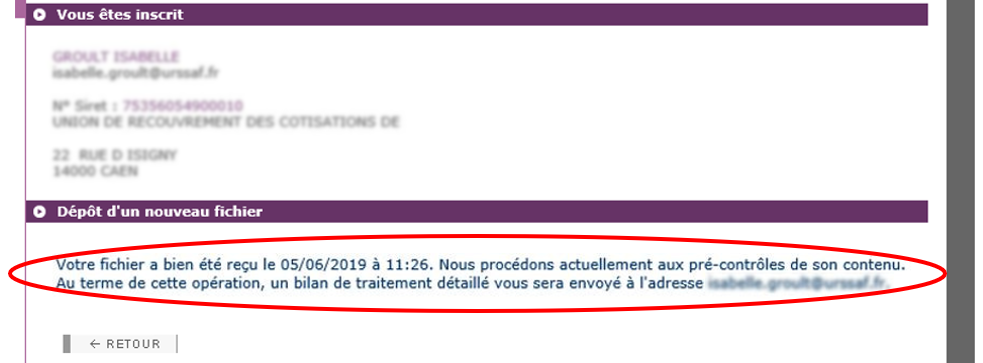
Le message ci-dessous confirme la réception du dépôt :
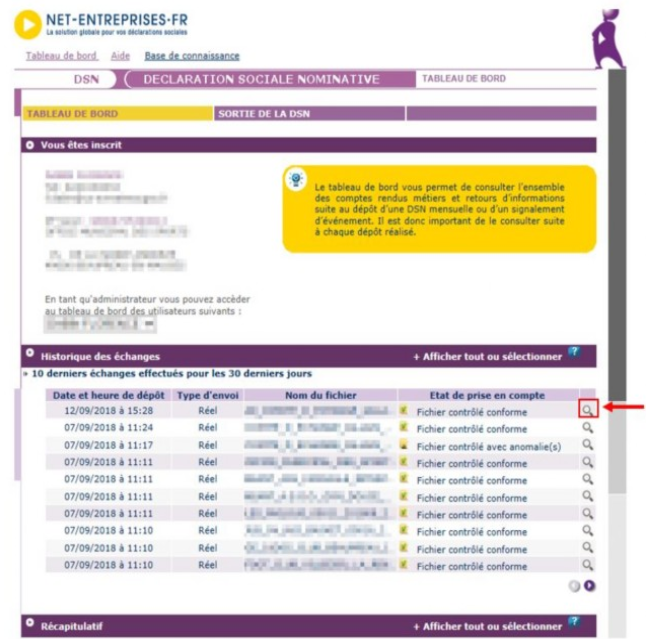
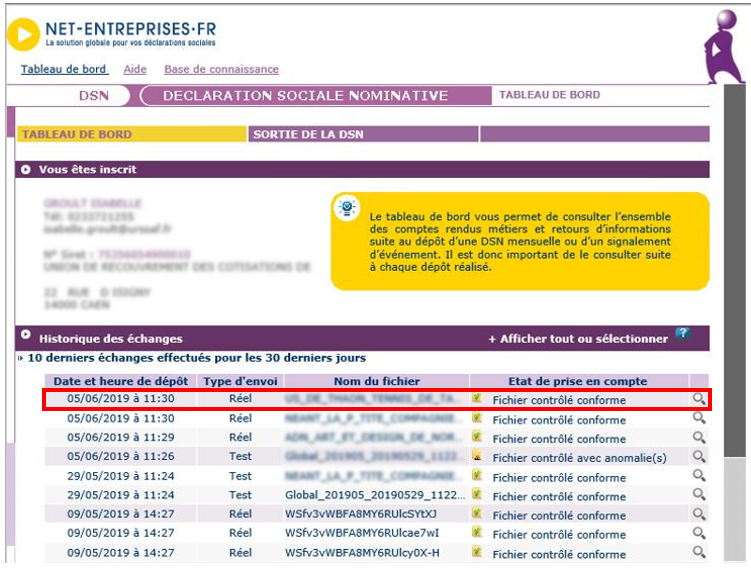
Vous pouvez ensuite retrouver votre dépôt dans l’onglet « Historique des échanges » :
– – – – – Impact emploi association – – – – –
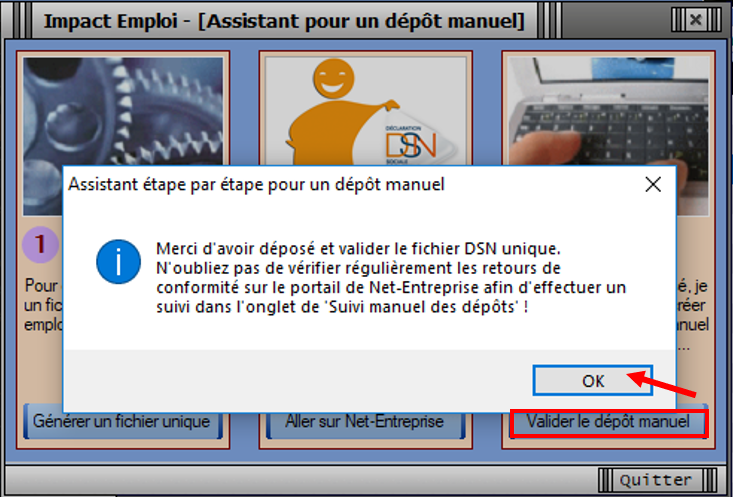
- De retour dans Impact emploi, cliquez à présent sur la 3ème et dernière étape « Valider le dépôt manuel » ;
- Un pavé de confirmation s’affiche pour valider le dépôt, cliquez alors sur « OK » :
Une fois le dépôt effectué, si celui-ci s’est correctement déroulé, une coche verte apparaît en face de la ou des associations concernées :
► Suivi manuel du fichier DSN déposé préalablement
Le dépôt manuel effectué à l’étape précédente, il faut à présent vérifier la conformité du fichier déposé.
Pour la gestion des flux DSN, un dépôt manuel implique un suivi manuel. Soyez vigilants sur cette étape !
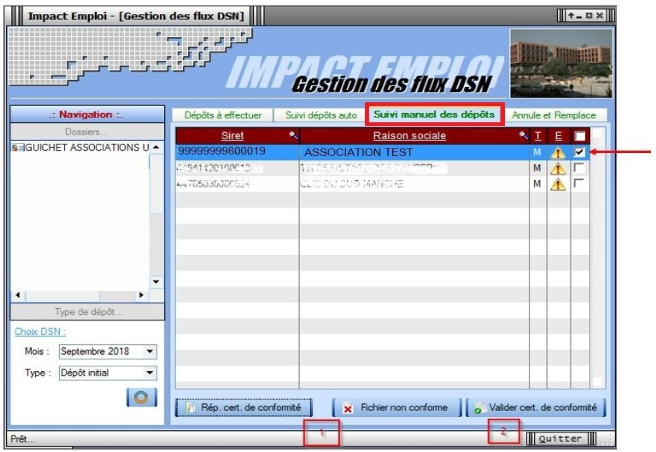
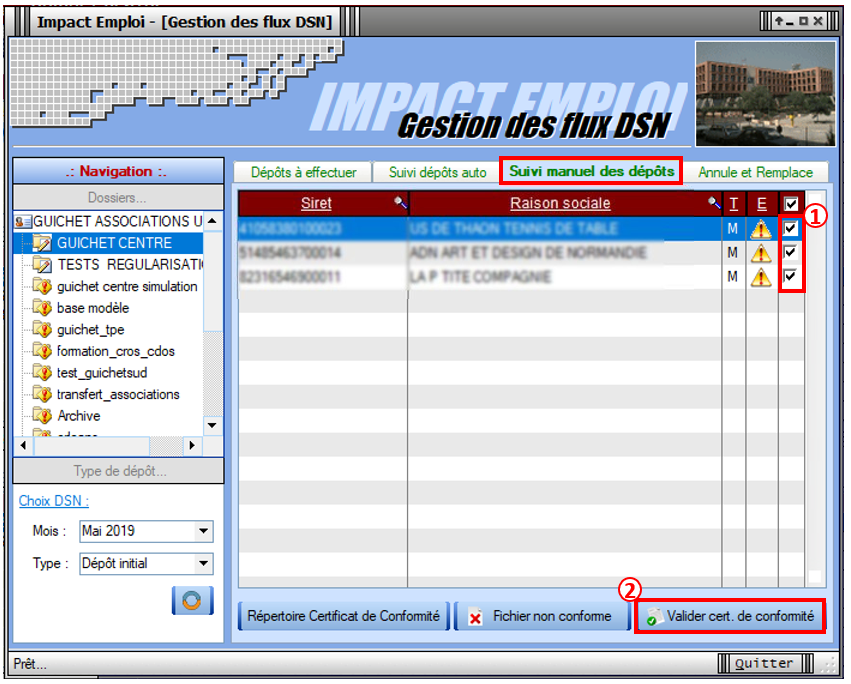
- Toujours au niveau de la Gestion des flux DSN, rendez-vous dans l’onglet « Suivi manuel des dépôts » ;
- Sélectionnez la ou les structures pour lesquelles vous souhaitez Valider le certificat de conformité (étape indispensable à la gestion des flux PAS) ;
- Cliquez sur « Valider cert. de conformité » :
Attention : 1 dépôt = 1 certificat
Dépôt d’une association => 1 dépôt = 1 certificat
Dépôt de deux associations => 1 dépôt = 1 certificat / Ou 2 dépôts = 2 certificats
– – – – – Portail Net-Entreprises – – – – –
- Vous êtes alors redirigés vers le portail « Net-Entreprises » ;
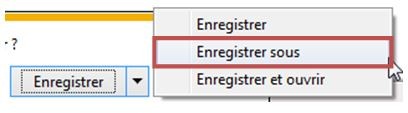
- A partir de l’onglet « Bilan de traitement », cliquez sur le 1er dossier de téléchargement présent en bout de ligne du fichier déposé (1) ;
- Puis sélectionnez « Enregistrer sous » (2) :
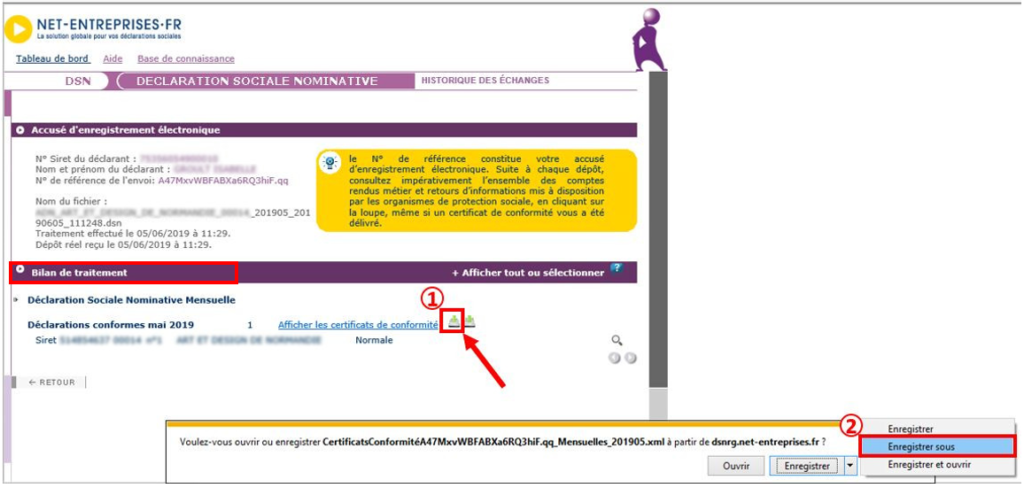
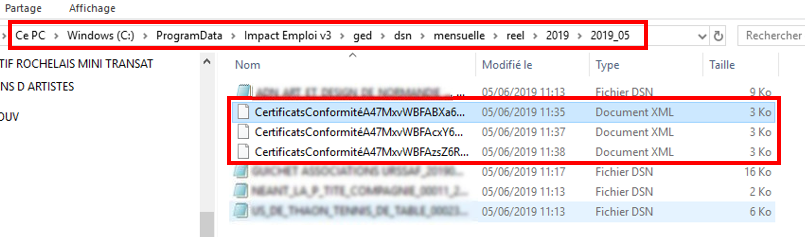
- Enregistrez le certificat dans votre répertoire « ged » d’Impact emploi :
– – – – – Impact emploi association – – – – –
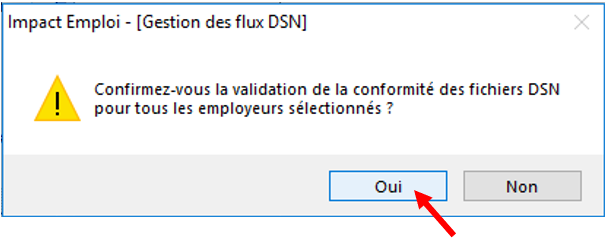
- Vous retournez dans le logiciel Impact emploi, répondez « Oui » au message vous demandant de confirmer la validation de la conformité des fichiers DSN :
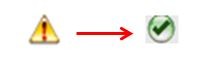
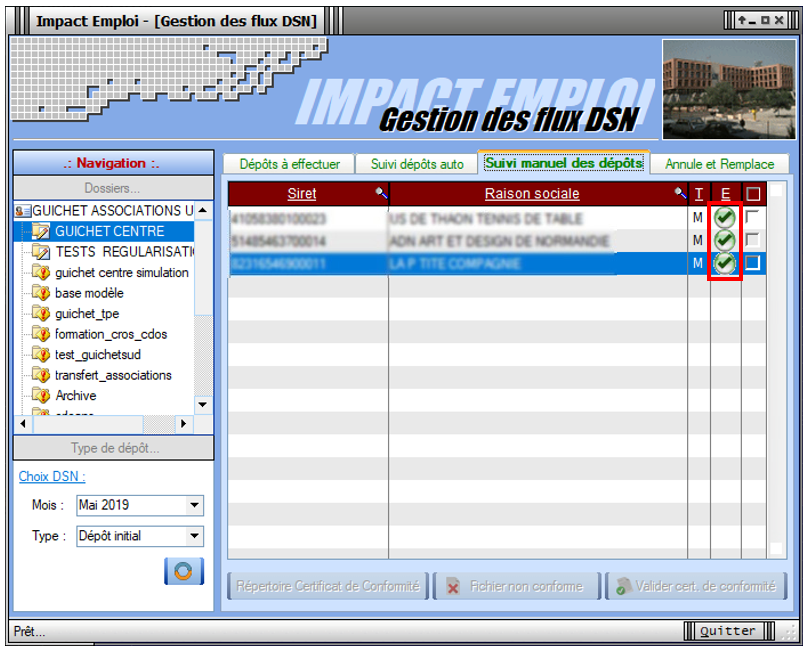
- Une coche verte doit alors remplacer le panneau orange du ou des fichiers DSN validés conformes Net-entreprises :
La génération, le dépôt et le suivi d’un fichier DSN en mode manuel sont à présent terminés !
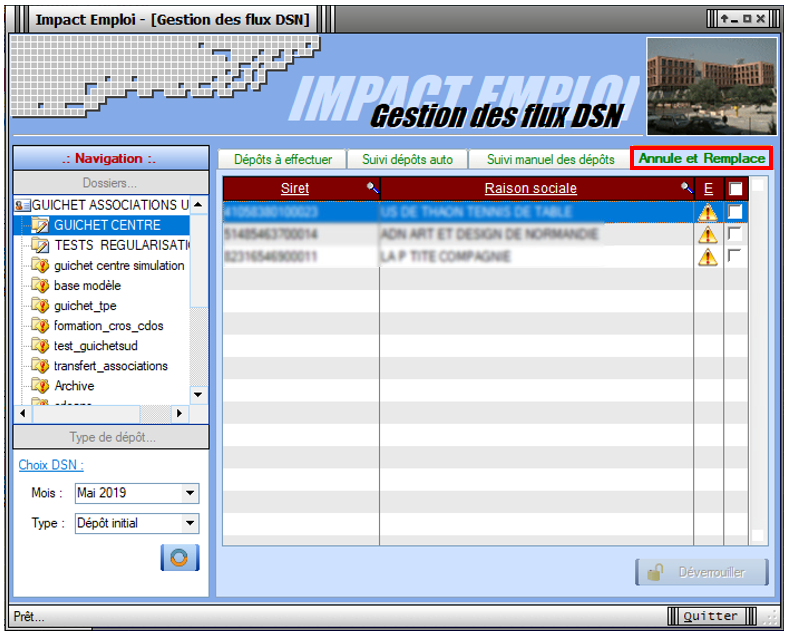
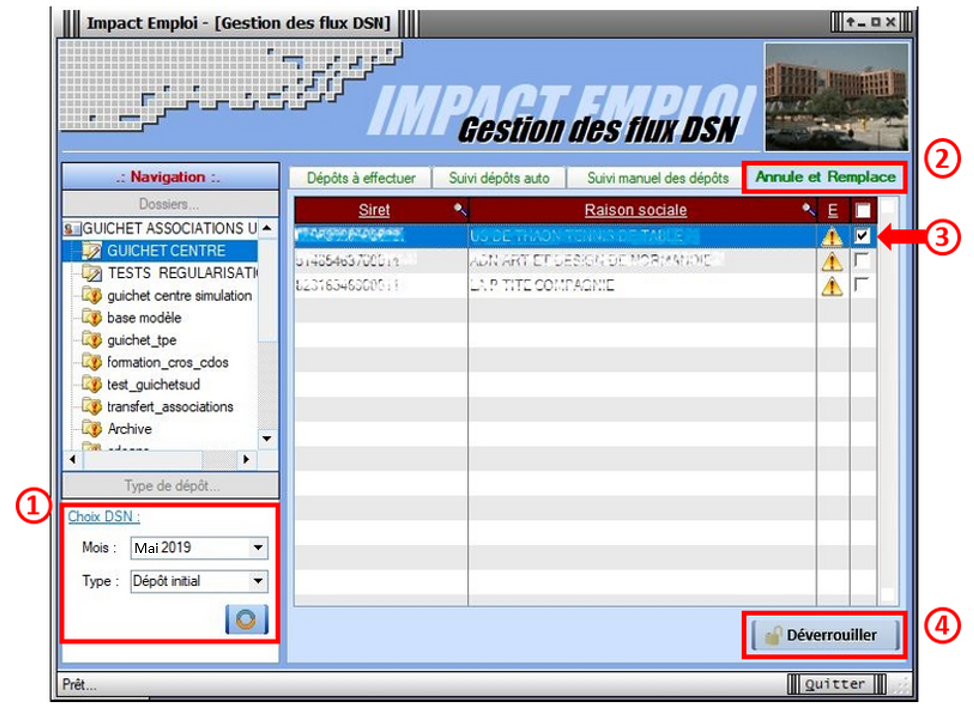
Si vous avez correctement fait évoluer votre dépôt DSN, vous devez alors retrouver les associations concernées par ce dépôt dans l‘onglet « Annule et Remplace » de la gestion des flux DSN.
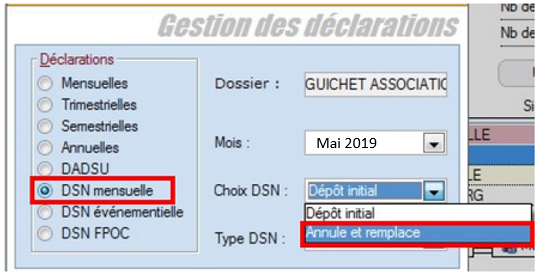
Il vous sera alors possible, si besoin, de déverrouiller ces associations afin d’établir une DSN type « Annule et Remplace » si la date d’échéance du dépôt de la DSN mensuelle n’est pas passée (Fiche pratique « Générer et déposer un fichier DSN type « Annule et remplace » ) :