Fiche Pratique : Contrôle du fichier DSN à l’aide de l’outil DSN-Val
► Contexte
Une fois votre fichier DSN généré, il est indispensable de le soumettre à analyse via l’outil de contrôle DSN-Val.Cela permettra de détecter les éventuelles anomalies à corriger avant son dépôt, en réel, sur Net-Entreprises.
► Installation de l’outil DSN-Val
Créez un répertoire « DSN_val_2026″ à la racine de votre disque C:
Rendez-vous sur Net-entreprises (https://www.net-entreprises.fr)
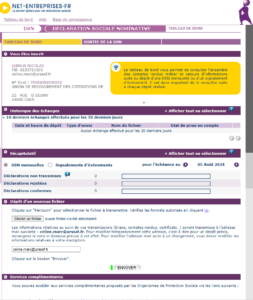
Déplacez-vous au niveau du pavé « Outil Dsn-Val 2026 » :
Cliquez sur l’option Dsn-Val en automatique : « Dsn-VAL pour Windows » :
ouvrir le fichier dans Téléchargements « autocontrole-dsn-val_2026.exe » :
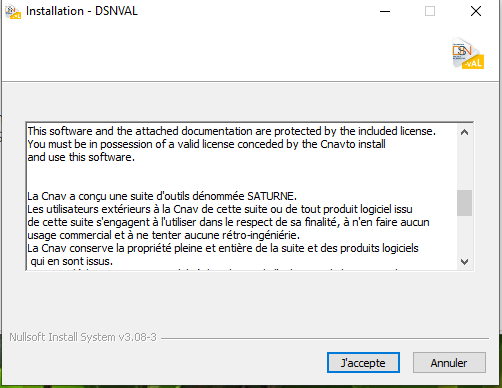
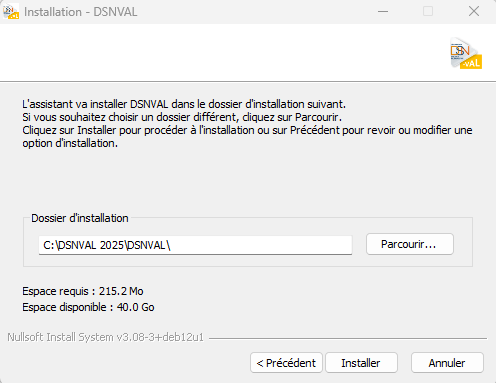
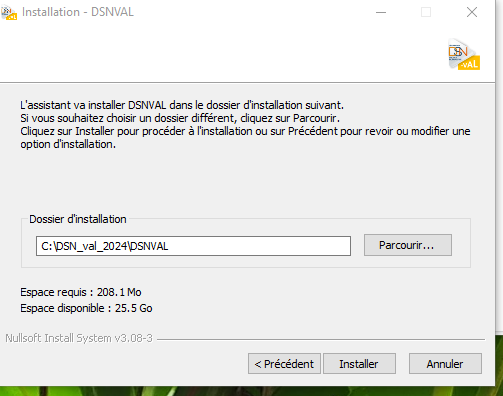
Choisissez le répertoire précédemment créé « C:/DSN_val_2026 ».
Cliquer sur le bouton « Installer »
Poursuivez l’installation en cliquant sur le bouton « Suivant > » selon les instructions données et jusqu’à la fin.
Résultat du raccourci bureau :
► Utilisation de l’outil DSN-Val
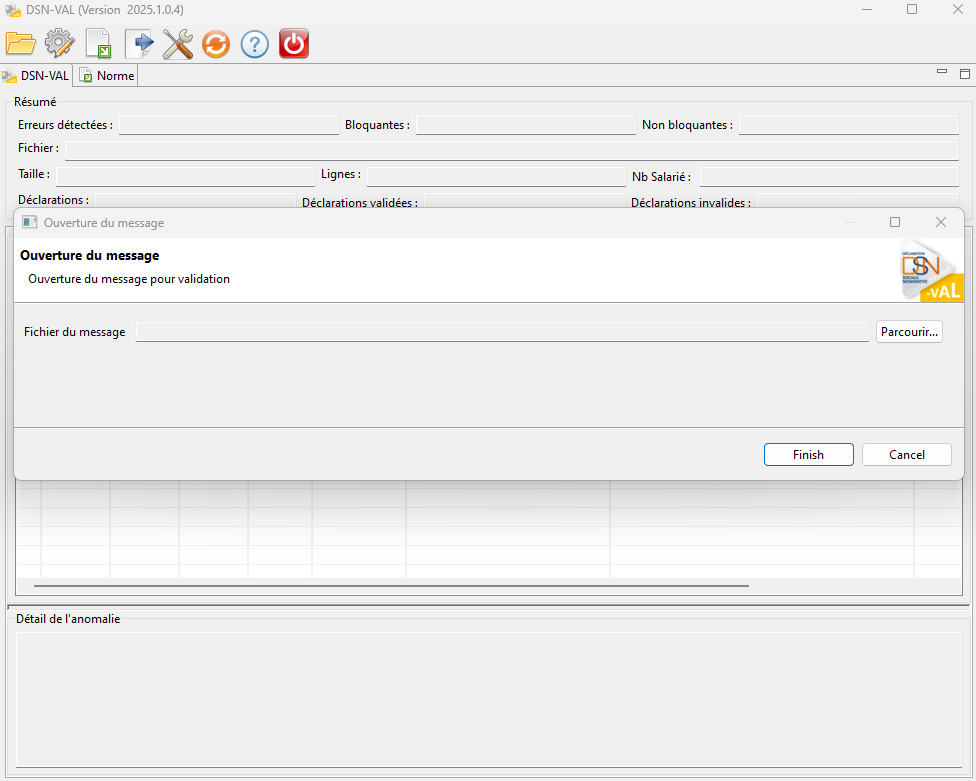
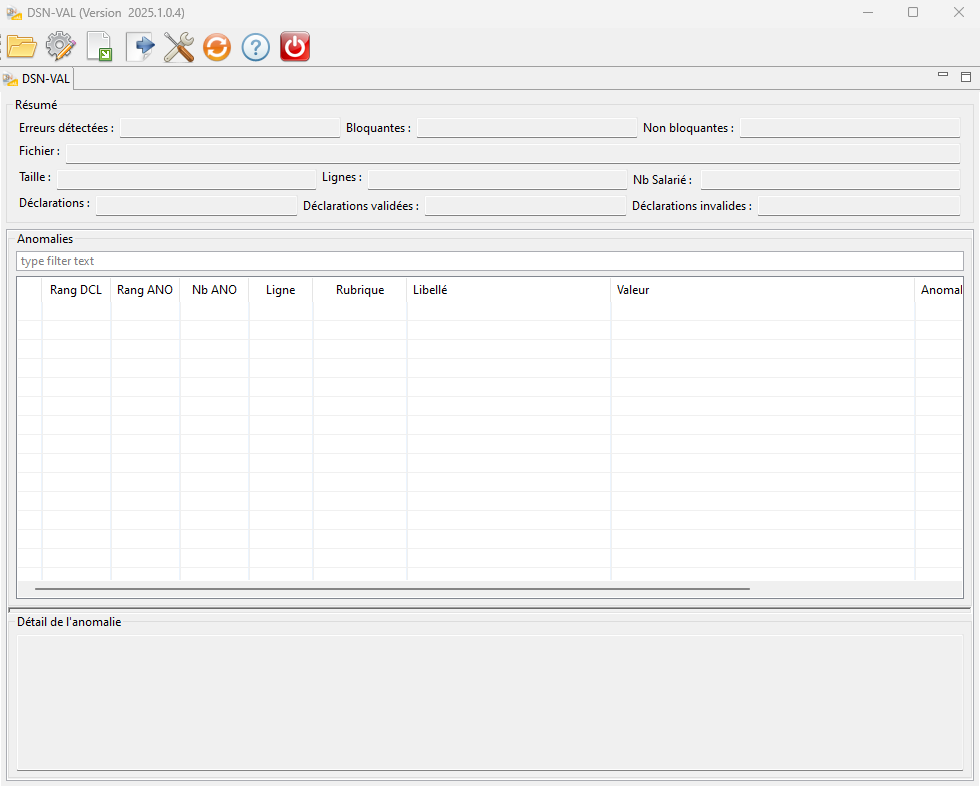
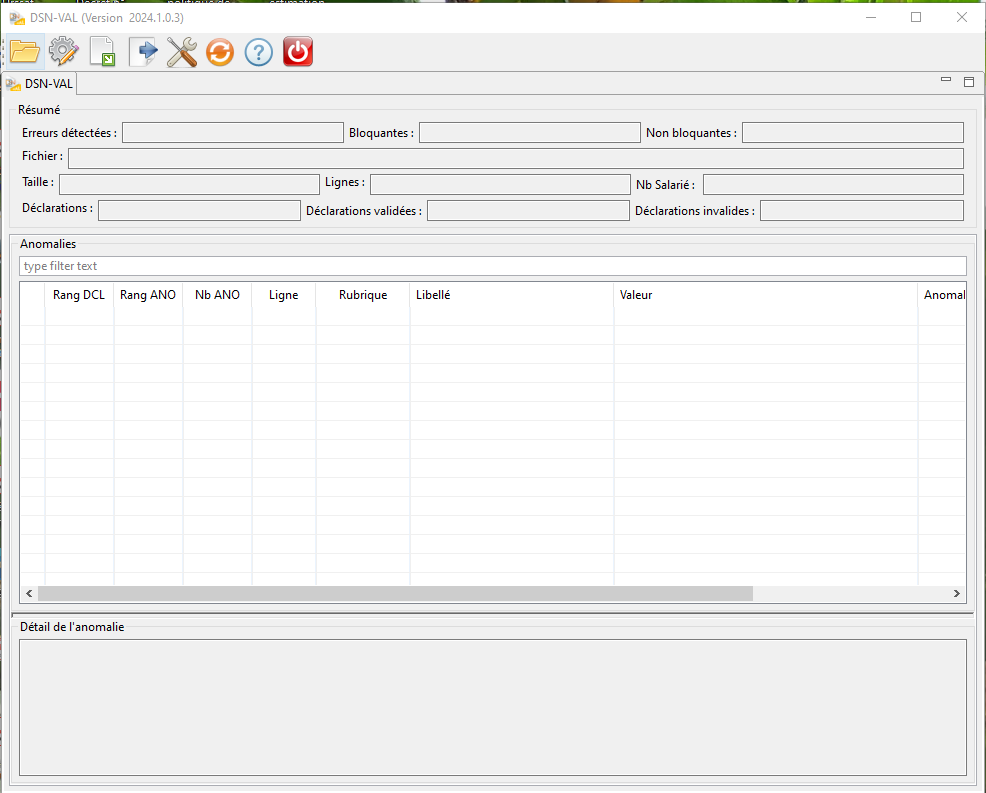
A l’ouverture de l’outil, l’écran suivant s’affiche :
Sélectionnez le fichier à analyser en cliquant sur l’icône du répertoire ;
Retrouvez votre fichier en cliquant sur « Parcourir » ;
Cliquez ensuite sur « Finish » :
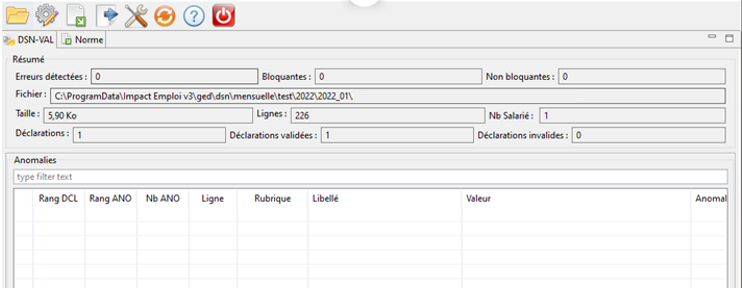
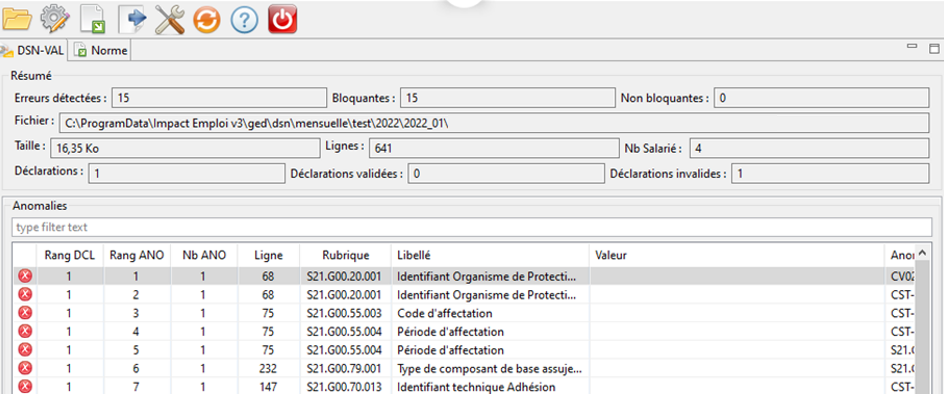
Ensuite deux cas de figure peuvent se présenter :
Soit aucune anomalie n’a été recensée
Soit des anomalies ont été identifiées
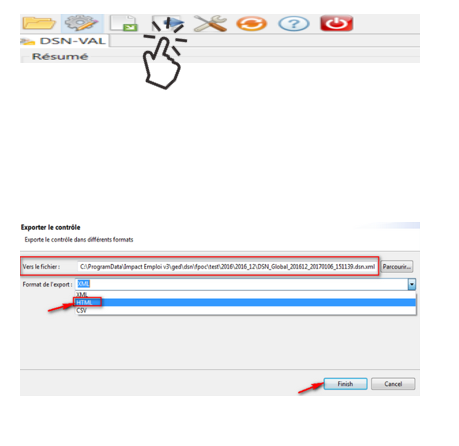
Pour une meilleure lisibilité des anomalies, vous pouvez exporter le compte-rendu dans un fichier HTML. Pour cela :
Cliquez sur l’icône export du bilan ;
Sélectionnez l’emplacement puis le type de fichier « HTML » ;
Cliquez sur « Finish » :
L’analyse du fichier DSN par l’outil de contrôle DSN-Val est à présent terminée !
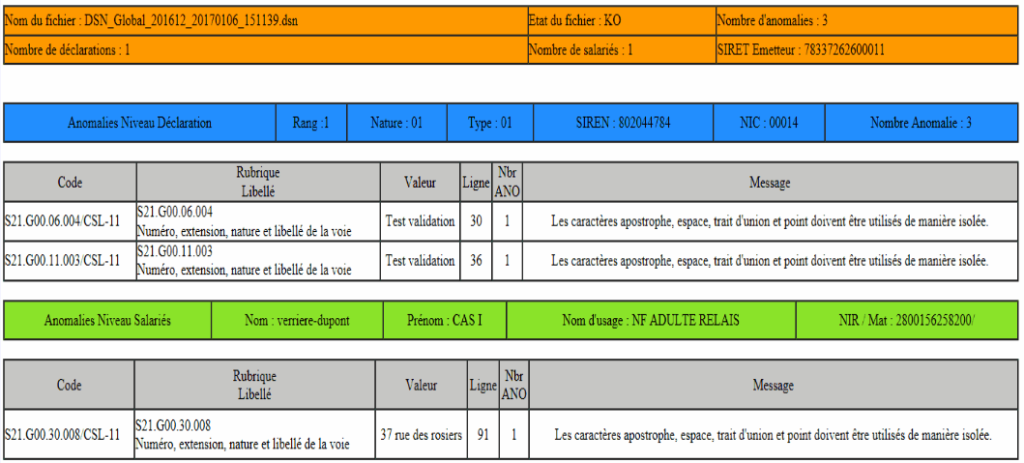
Voici un exemple du compte-rendu des anomalies :
Si des anomalies ont été détectées, corrigez-les.
► Si le fichier est OK, vous pouvez passer à l’étape suivante : Dépôt du fichier DSN sur Net-entreprises.
Utilisation du service de déclaration Fin de Contrat de Travail Unique
Fiche Pratique – FCTU : Utilisation du service de déclaration Fin de Contrat de Travail Unique
► Contexte
Pour rappel, le signalement fin de contrat de travail doit être réalisé dans les 5 jours suivant la survenance de la fin de contrat. Les données spécifiques à la fin de contrat sont déclarées dans la DSN évènementielle : date et motif de rupture du contrat de travail, indemnités versées etc.
Veillez à obtenir toutes les informations fiables à la saisie de la fin de contrat.
Tout envoi du signalement fin de contrat doit se faire avant l’envoi de la DSN MENSUELLE. Aucun signalement correctif ne pourra être déposé si une DSN mensuelle est envoyée.
Nous tenons à vous rappeler que le développement du signalement fin de contrat pourra être amené à évoluer en fonction des besoins et/ou difficultés éventuelles rencontrées
► Saisie des informations de fin de contrat
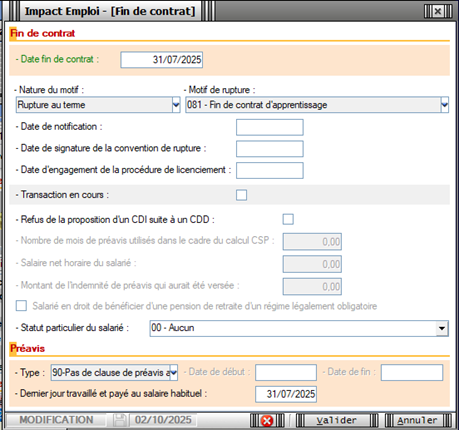
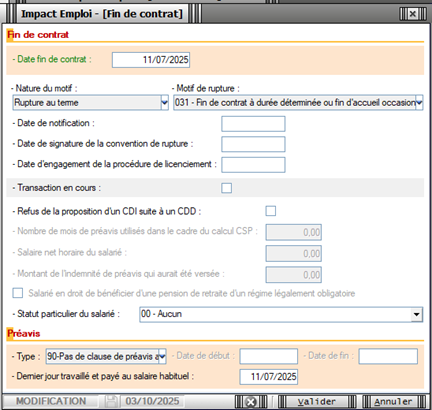
1/ Saisir la fin de contrat du salarié concerné au niveau de sa fiche salarié
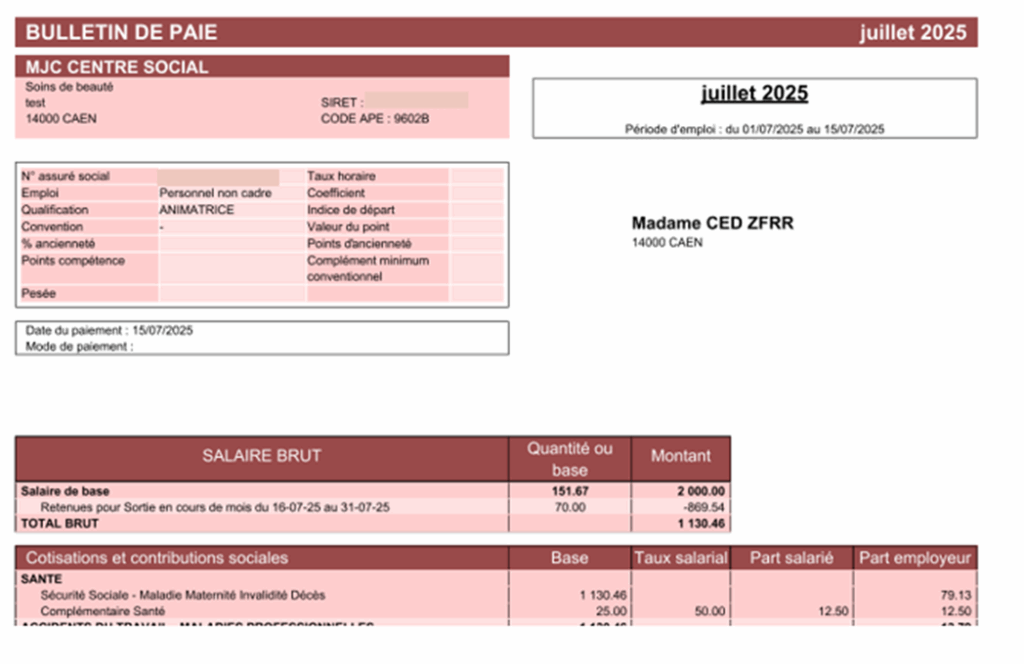
2/ Saisir le dernier bulletin de salaire du salarié
► Génération du fichier signalement fin de contrat
1/ A partir de l’onglet « Actions mensuelles/trimestrielles », cliquez sur « Déclarations ».
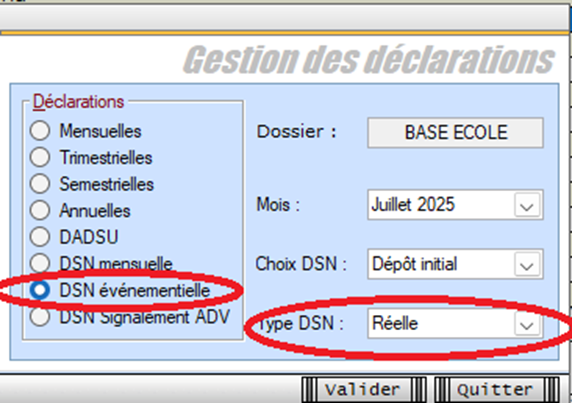
Cochez ensuite « DSN évènementielle »,
Sélectionnez « Test ou Réelle » dans le menu déroulant du « Type DSN » :
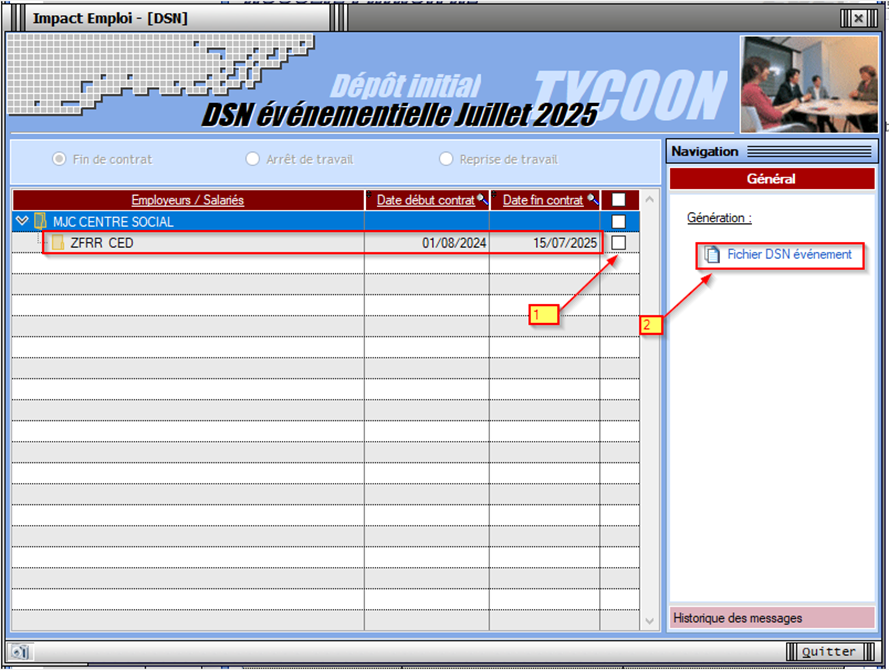
En validant, la liste des salariés concernés par une saisie de fin de contrat disponible apparait.
2/ Sélectionner le salarié concerné par le signalement fin de contrat à effectuer,
3/ Générer le fichier en cliquant sur‘Fichier DSN évènement’
Pensez à tester votre fichier DSN sur l’outil de contrôle DSN VAL avant envoi.
Le fichier es stocké sous C:\ProgramData\Impact Emploi v3\ged\dsn\evenementielle\fin_contrat\reel\2025
► Transmission de la DSN fin de contrat au niveau de la gestion des flux
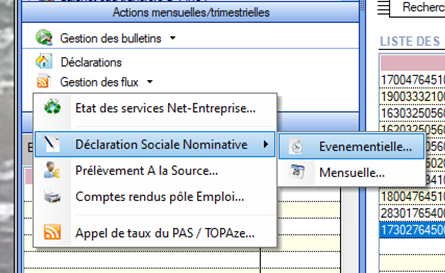
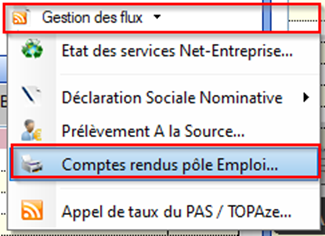
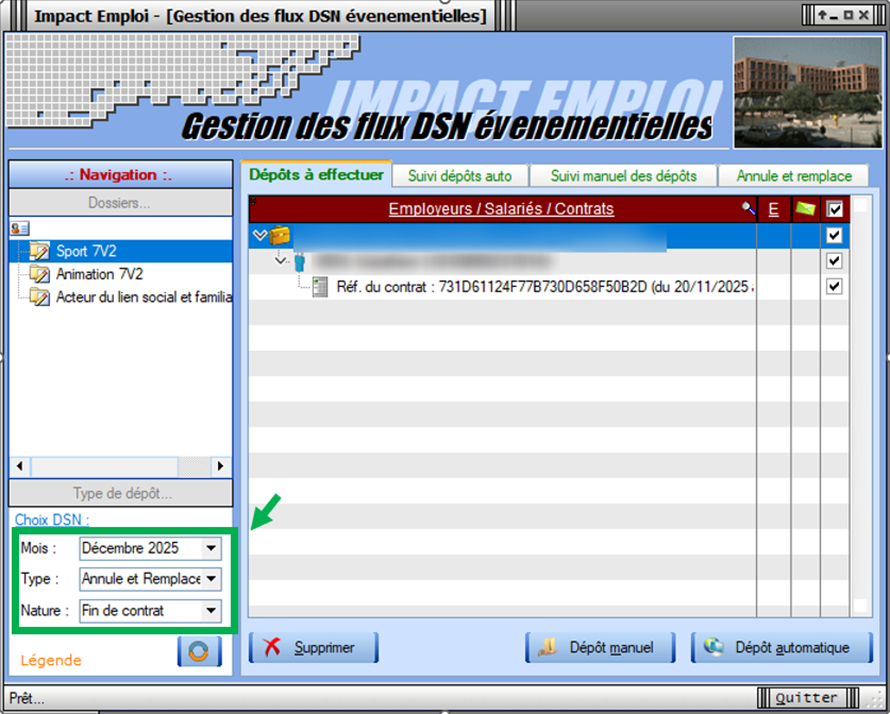
1/ A partir de l’onglet « Actions mensuelles/trimestrielles », choisissez le menu « Gestion des flux » :
Cliquer sur ‘Déclaration Sociale Nominative’ puis sur ‘Evènementielle’
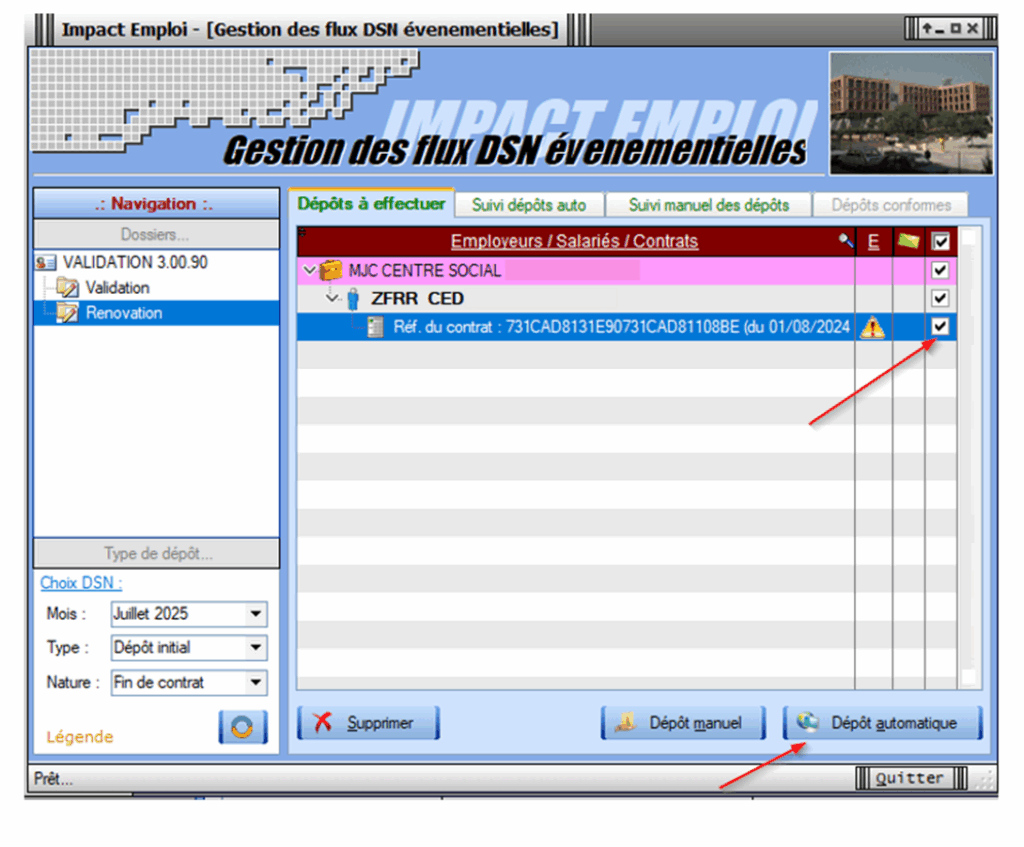
Sélectionner le mois et le type du dépôt
Sélectionner ensuite la nature ‘fin de contrat’
Sélectionner le salarié concerné par la fin de contrat à déclarer
Cliquer sur ‘dépôt automatique’
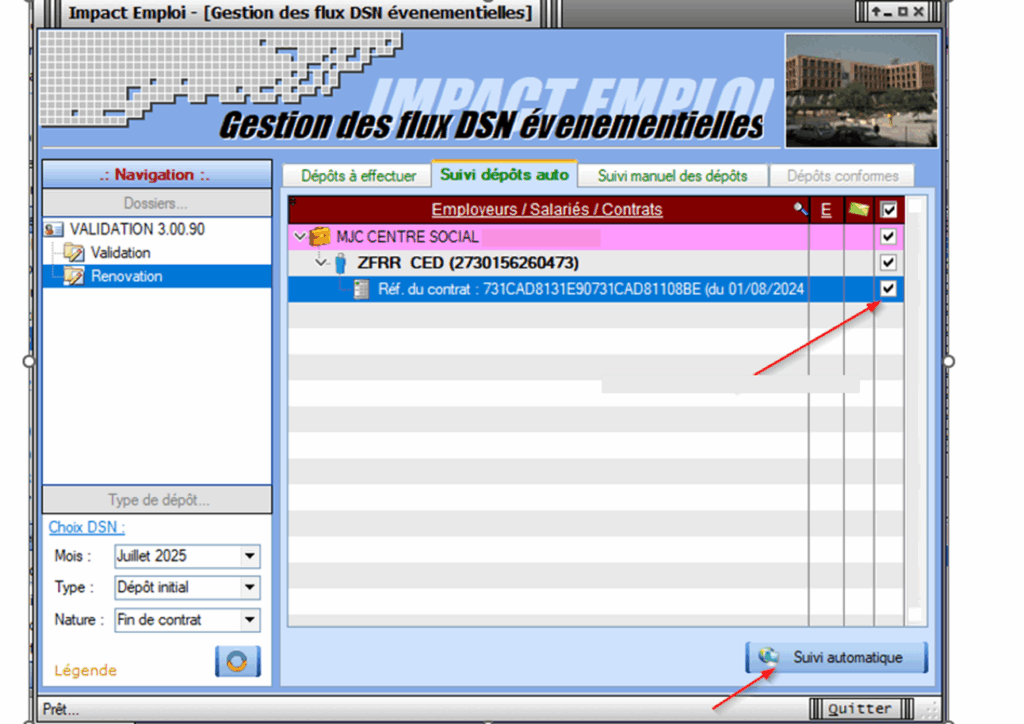
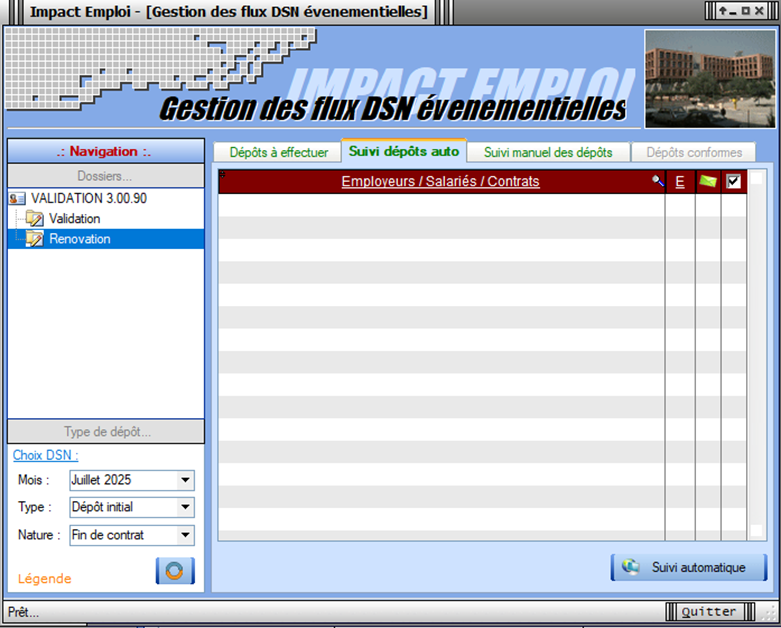
Une fois le suivi de dépôts effectué et conforme, la ligne disparaît.
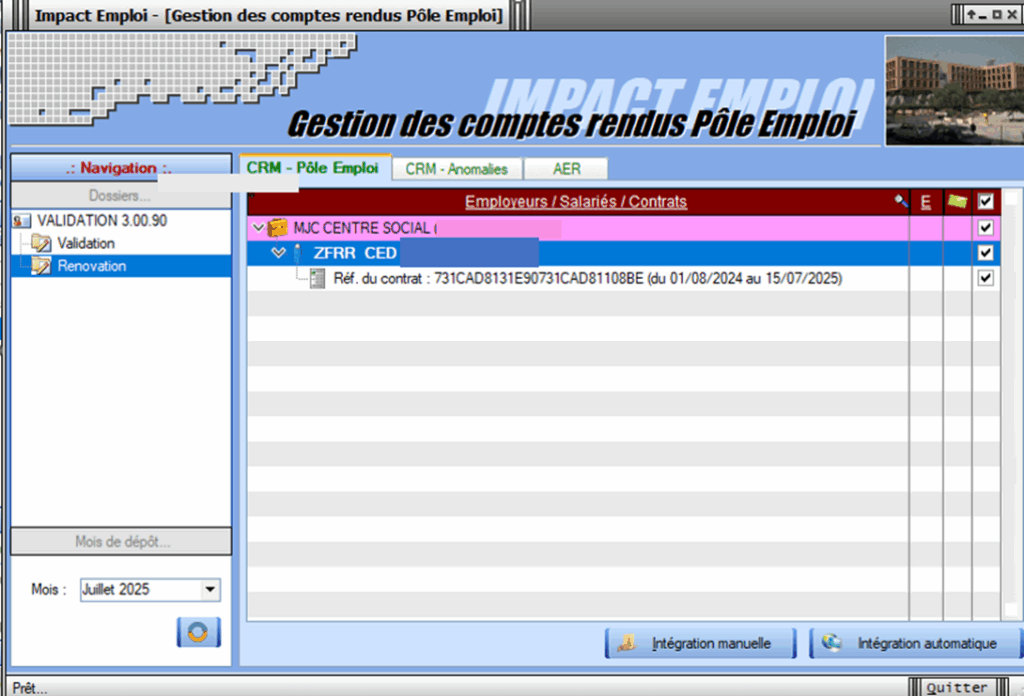
Vous pourrez ensuite retrouver votre Fin de contrat dans ‘Comptes rendus pôle Emploi’
► Récupération de l’AER (Attestation Employeur Rematérialisée) disponible sous 48 heures
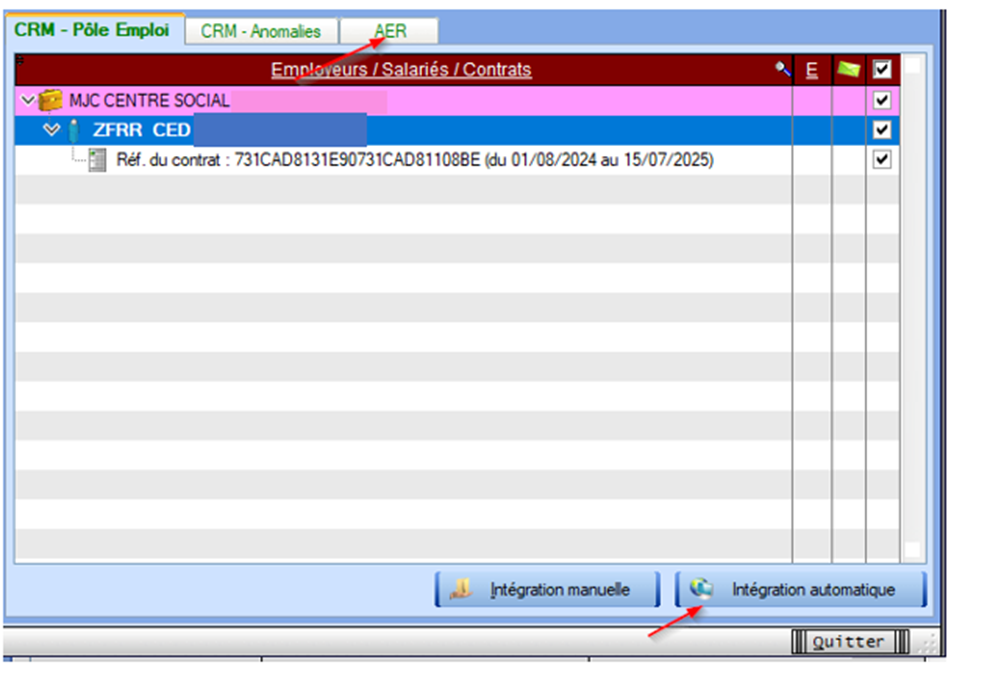
1/ Lancer l’intégration automatique en cliquant sur ‘intégration automatique’
2/ Récupérer ensuite l’AER dans l’onglet ‘AER’
A noter que la délivrance de l’attestation n’est pas immédiate.
Comme pour les DSN mensuelles, le document et les comptes-rendus sont consultables à partir de votre tableau de bord net-entreprise.
Attention : si vous avez besoin de modifier ou d’annuler une date de fin de contrat après le dépôt de la DSN évènementielle en réel nous vous demandons de contacter l’assistance.
► Suivi du dépôt des DSN évènementielles
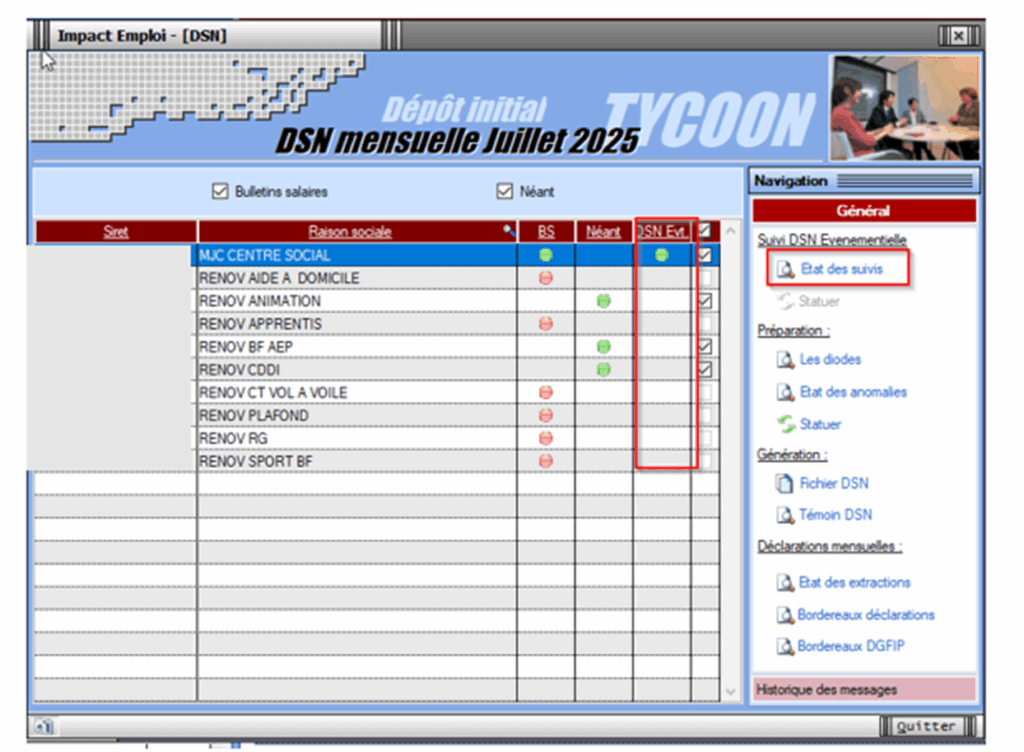
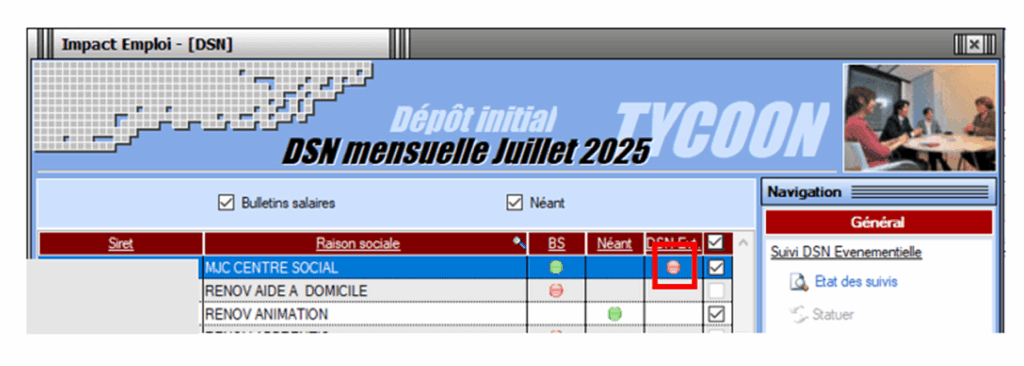
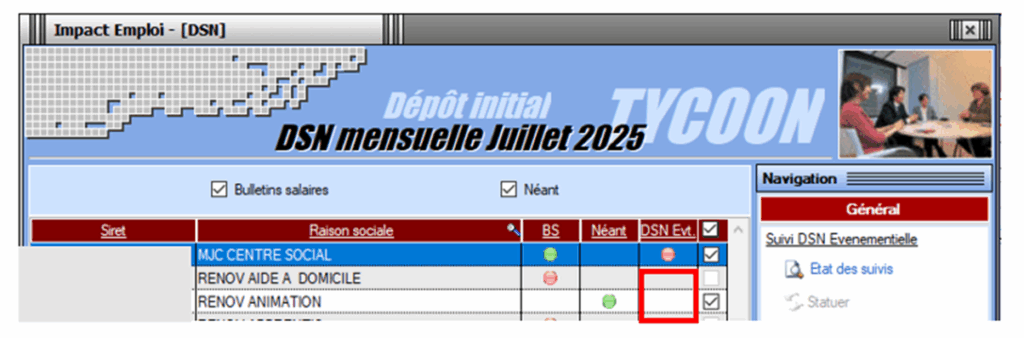
Lorsque vous irez générer la DSN mensuelle, vous pourrez constater l’indicateur visuel affichant l’état de la DSN de évènementielle.
3 options sont possibles :
Coche verte : si une DSN évènementielle est déposée
Coche rouge : l’état d’avancement de la DSN événementielle dans le flux DSN Evénementielle (pas généré, généré, déposé, conforme, non conforme, certificat de conformité non reçu), vous devez vérifier la gestion des flux des évènementielles
Colonne vide : pas éligible à la DSN évènementielle ou non concerné (pas de fin de contrat saisi dans le mois)
► Annulation et modification d’une déclaration fin de contrat transmise et contrôlée conforme
Toute modification du fichier DSN évènementielle fin de contrat ne peux pas être réalisée après l’envoi de la DSN mensuelle.
Vous avez déposé une FCTU conforme sur net-entreprise et vous souhaitez modifier le bulletin ou le contrat et/ou la date de fin de contrat : il convient dans ce cas de générer une DSN évènementielle fin de contrat annule et remplace.
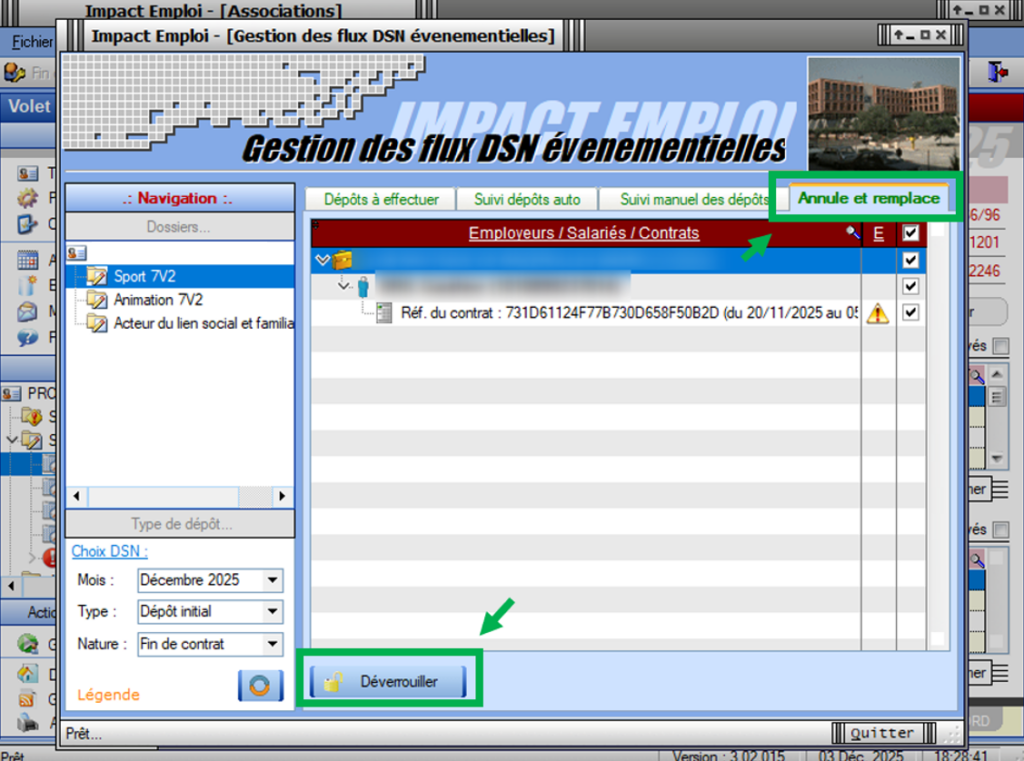
Le principe est le même que pour la DSN mensuelle annule et remplace. Il convient de déverrouiller la DSN initiale puis d’effectuer les modifications nécessaires au niveau du bulletin ou du contrat et/ou de la date de fin de contrat. Ensuite il faudra générer la DSN évènementielle annule et remplace.
1/ A partir de l’onglet « Actions mensuelles/trimestrielles », choisissez le menu « Gestion des flux » :
Cliquer sur ‘Déclaration Sociale Nominative’ puis sur ‘Evènementielle’
Sélectionner le mois et le type du dépôt ‘dépôt initial’
Sélectionner ensuite la nature ‘fin de contrat’
Se rendre dans l’onglet ‘Annule et remplace«
Sélectionner le salarié concerné par la fin de contrat à déverrouiller
Cliquer sur le bouton ‘déverrouiller’
2/ Le bulletin concerné par la fin de contrat est de nouveau accessible à la modification.
2 cas :
Vous souhaitez seulement modifier le bulletin. Il est de nouveau accessible et vous pouvez donc le modifier.
ou
Vous souhaitez modifier le bulletin et la fin de contrat. Il convient dans ce cas de supprimer le bulletin et vous rendre dans la fiche salarié au niveau de sa fin de contrat qui est de nouveau accessible.
Vous pouvez ressaisir la fin de contrat.
Vous pouvez ainsi aller saisir son nouveau bulletin.
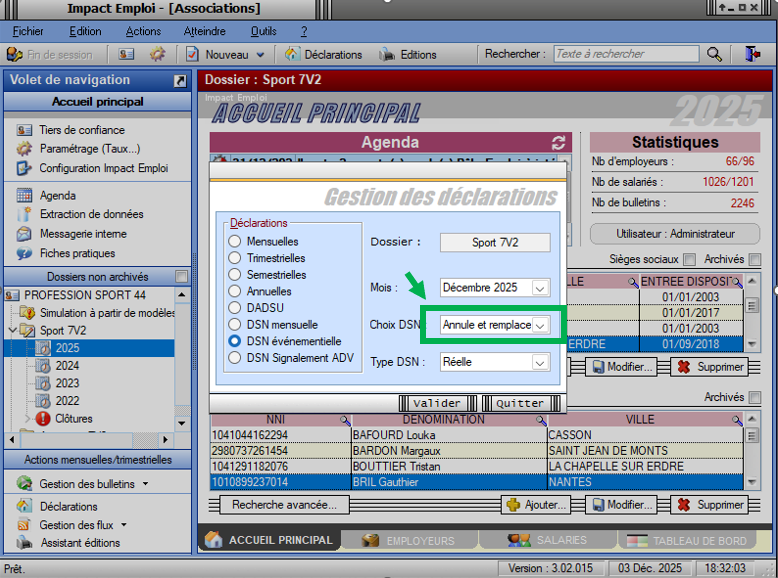
3/ A partir de l’onglet « Actions mensuelles/trimestrielles », cliquez sur « Déclarations ».
Cocher ensuite « DSN évènementielle »,
Sélectionner «Réelle » dans le menu déroulant du « Type DSN » et sélectionnez le « Choix DSN »‘Annule et remplace’
Sélectionner le salarié concerné par la fin de contrat.
4/ Générer le fichier en cliquant sur‘Fichier DSN évènement’
5/ Déposer le fichier DSN évènementiel de type ‘Annule et Remplace’
Pensez, comme pour la DSN évènementielle fin de contrat initialeà tester votre fichier DSN évènementielle annule et remplace sur l’outil de contrôle DSN VAL avant envoi.
Tout fichier DSN évènementielle fin de contrat (initial, annule et annule et remplace) doit être déposé avant le dépôt de la DSN mensuelle véhiculant les informations de la fin de contrat.
► Annulation d’une déclaration fin de contrat transmise et contrôlée conforme
Toute annulation du fichier DSN évènementielle fin de contrat ne peux pas être réalisée après l’envoi de la DSN mensuelle.
Vous avez déposé une FCTU conforme sur net-entreprise et vous souhaitez reporter la date de fin à un mois et/ou une année supérieure à la date fin initiale.
Exemple :
Report de la date de fin du 01/11/2025 au 01/12/2025
ou
Report de la date de fin du 15/11/2025 au 31/01/2026
Il convient dans ce cas d’annuler la FCTU déposée sur net entreprise. Il faudra donc générer et déposer une annulation de DSN évènementielle fin de contrat.
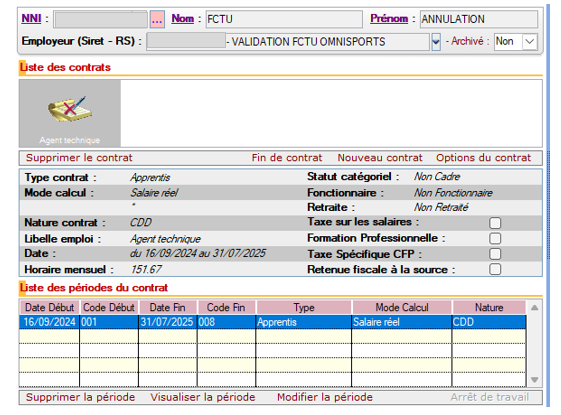
1/ Se positionner sur le contrat du salarié
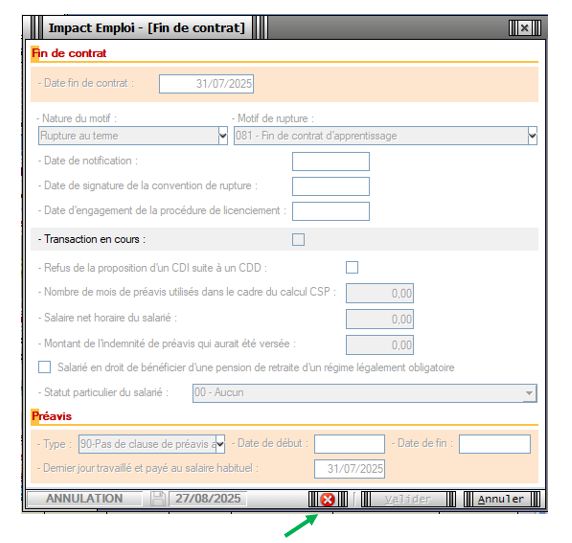
2/ Cliquer sur fin de contrat puis sur ‘Une annulation’
3/ Cliquer sur la croix rouge
Puis confirmer l’annulation en cliquant sur ‘oui’
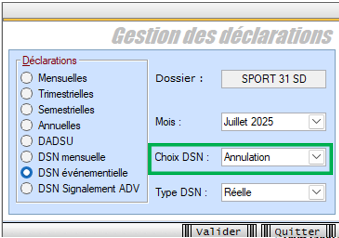
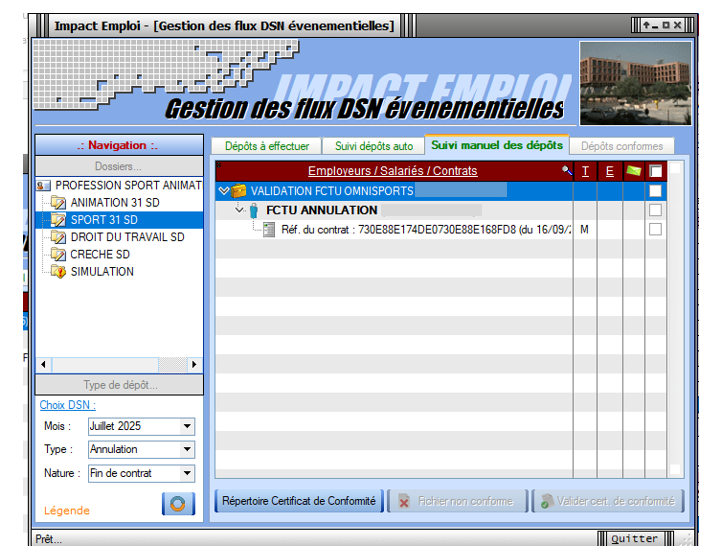
4/ Se rendre dans ‘Gestion des déclarations’ , sélectionner ‘DSN évènementielle’ puis ‘Annulation’ dans la rubrique ‘Choix DSN’
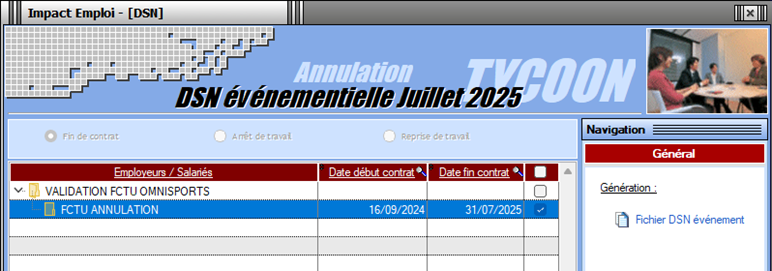
5/ Générer le fichier
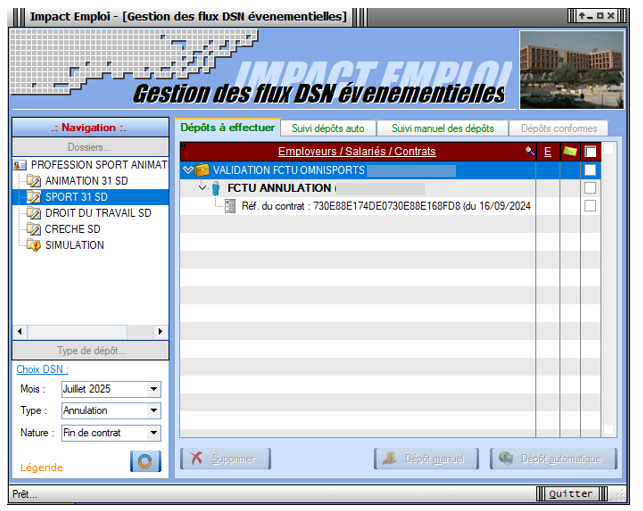
6/ Déposer votre fichier via la gestion des flux. Sélectionner le mois, le type et la nature puis sélectionner le salarié concerné par la fin de contrat et cliquer sur ‘dépôt automatique’
7/ Procéder au Suivi dépôts
8/ Consulter le Compte-rendu France Travail
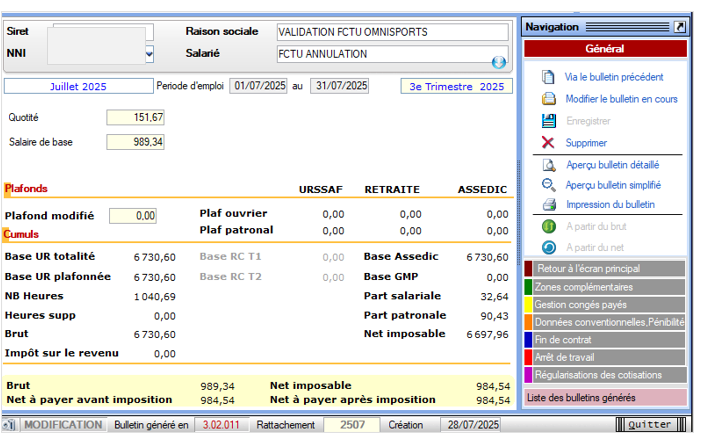
9/ Le dépôt est conforme, vous pouvez supprimer le bulletin du mois concerné
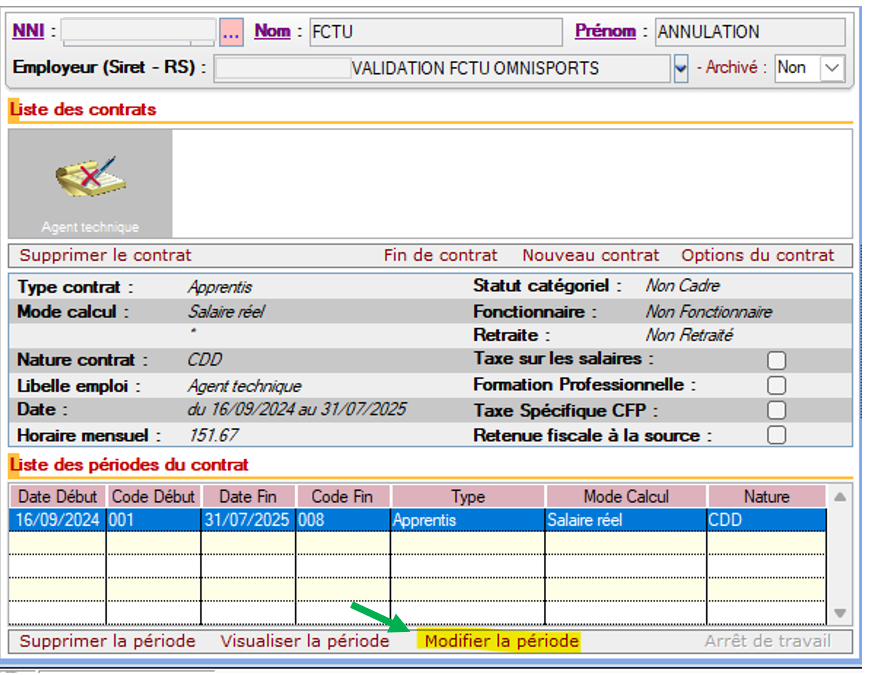
Puis vous pouvez ensuite modifier la date de fin dans le contrat avec « modifier la période » avec le motif ‘008 Fin de contrat prévisionnelle’ pour saisir et ainsi repousser sa nouvelle date de fin de contrat
Vous pouvez ensuite ressaisir son bulletin du mois
Outil de contrôle DSN-Val 2025
Fiche Pratique : Contrôle du fichier DSN à l’aide de l’outil DSN-Val
► Contexte
Une fois votre fichier DSN généré, il est indispensable de le soumettre à analyse via l’outil de contrôle DSN-Val.Cela permettra de détecter les éventuelles anomalies à corriger avant son dépôt, en réel, sur Net-Entreprises.
► Installation de l’outil DSN-Val
Créez un répertoire « DSN_val_2025″ à la racine de votre disque C:
Rendez-vous sur Net-entreprises (https://www.net-entreprises.fr)
Déplacez-vous au niveau du pavé « Outil Dsn-Val 2025 » :
Cliquez sur l’option Dsn-Val en automatique : « Dsn-VAL pour Windows » :
ouvrir le fichier dans Téléchargements « autocontrole-dsn-val_2025.exe » :
Choisissez le répertoire précédemment créé « C:/DSN_val_2025 ».
Cliquer sur le bouton « Installer »
Poursuivez l’installation en cliquant sur le bouton « Suivant > » selon les instructions données et jusqu’à la fin.
Résultat du raccourci bureau :
► Utilisation de l’outil DSN-Val
A l’ouverture de l’outil, l’écran suivant s’affiche :
Sélectionnez le fichier à analyser en cliquant sur l’icône du répertoire ;
Retrouvez votre fichier en cliquant sur « Parcourir » ;
Cliquez ensuite sur « Finish » :
Ensuite deux cas de figure peuvent se présenter :
Soit aucune anomalie n’a été recensée
Soit des anomalies ont été identifiées
Pour une meilleure lisibilité des anomalies, vous pouvez exporter le compte-rendu dans un fichier HTML. Pour cela :
Cliquez sur l’icône export du bilan ;
Sélectionnez l’emplacement puis le type de fichier « HTML » ;
Cliquez sur « Finish » :
L’analyse du fichier DSN par l’outil de contrôle DSN-Val est à présent terminée !
Voici un exemple du compte-rendu des anomalies :
Si des anomalies ont été détectées, corrigez-les.
► Si le fichier est OK, vous pouvez passer à l’étape suivante : Dépôt du fichier DSN sur Net-entreprises.
L’Urssaf a mis en place un service de fiabilisation des données accessible via Net-Entreprises ou depuis votre espace URSSAF.
Ce service vous aidera à identifier les anomalies détectées concernant certains employeurs et/ou salariés. Il vous permettra également de réagir rapidement pour corriger ces anomalies.
► Procédure
Connectez vous sur Net-Entreprises avec le compte qui dépose les DSN ;
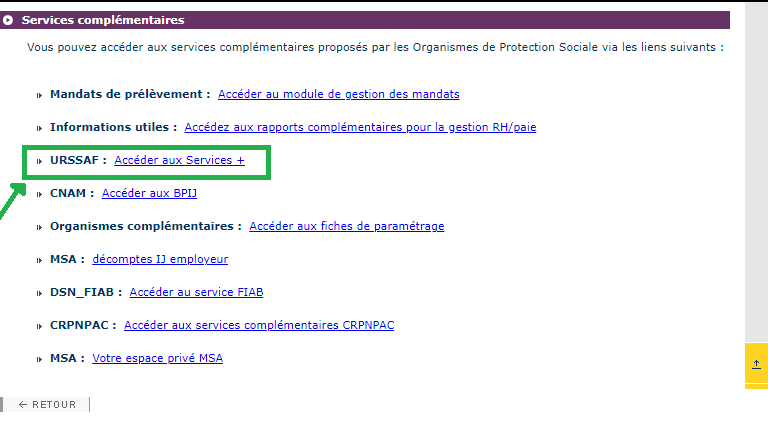
Rendez-vous sur le tableau de bord DSN, après avoir vérifié la conformité de vos fichiers DSN puis accédez au menu « Services complémentaires«
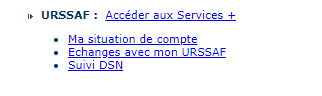
Cliquez sur le lien « Suivi DSN »
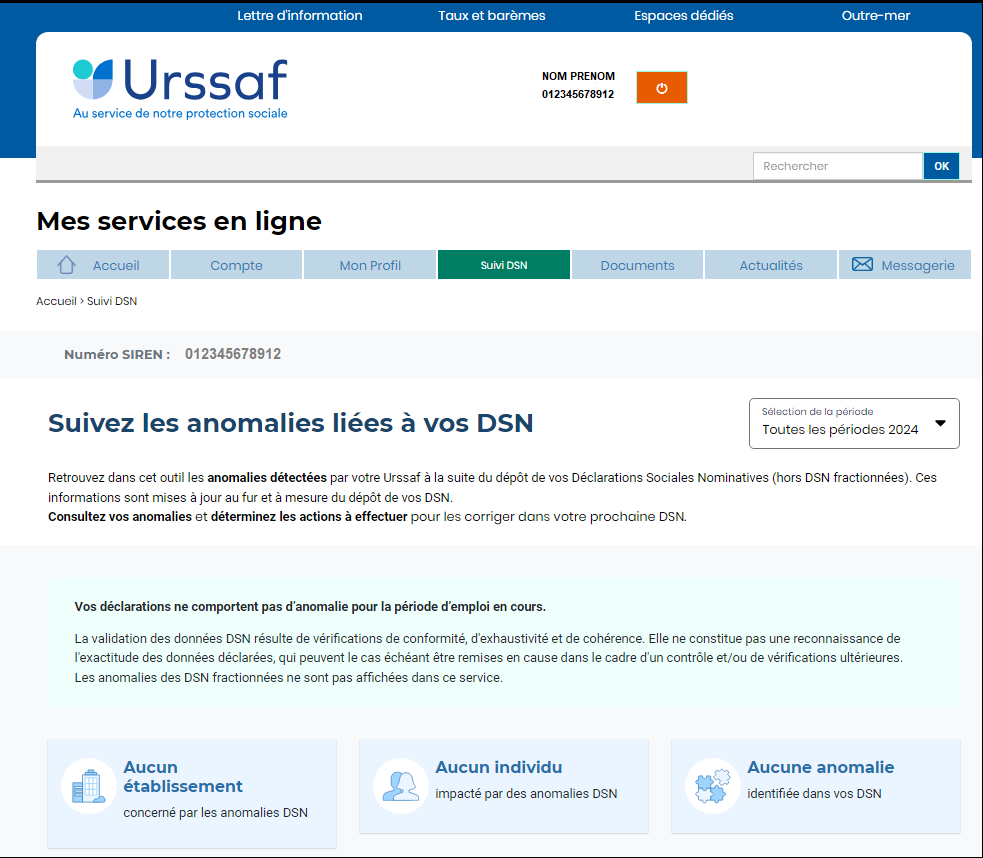
Vous accédez à votre espace URSSAF :
Avec le nouveau service « Suivi DSN », vous recevez en plus une notification de votre URSSAF.
Via ce service, l’URSSAF précise :
l’origine et le détail des anomalies ;
les modalités de correction.
L’URSSAF vous prodigue également des conseils pour ne pas reproduire vos erreurs.
▶ 1er cas : Aucune action n’est requise car il n’y a pas d’anomalie détectée.
▶ 2nd cas : des éléments sont à fiabiliser tels que ci-dessous (assiette, cotisations)
S’il y a des anomalies, vous pouvez les corriger. Il y a deux solutions :
vous avez déposé votre DSN plusieurs jours avant l’échéance : Vous déposez une nouvelle DSN annule et remplace avant minuit la veille de l’échéance, via le logiciel.
vous avez déposé votre DSN à l’échéance : Vos modifications et/ou corrections seront reprises dans la DSN du mois suivant.
Gestion des flux DSN / PAS – Cycle de paie
Fiche Pratique – PAS : Gestion des flux DSN / PAS – Cycle de paie
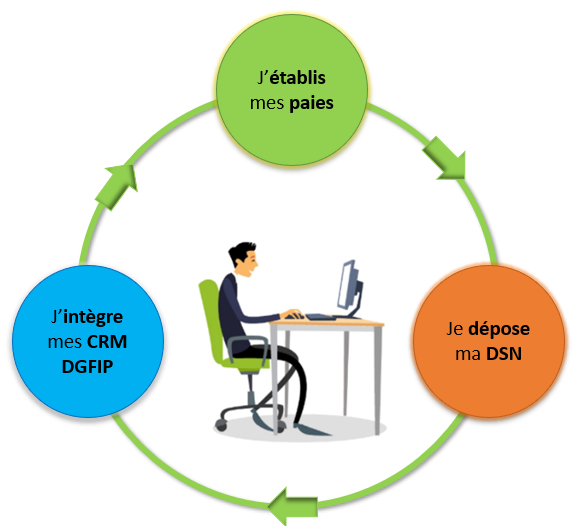
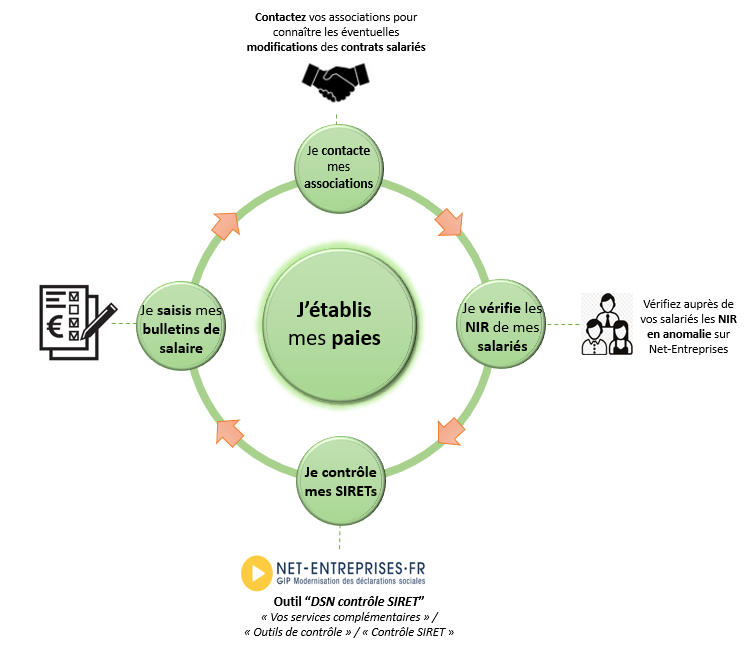
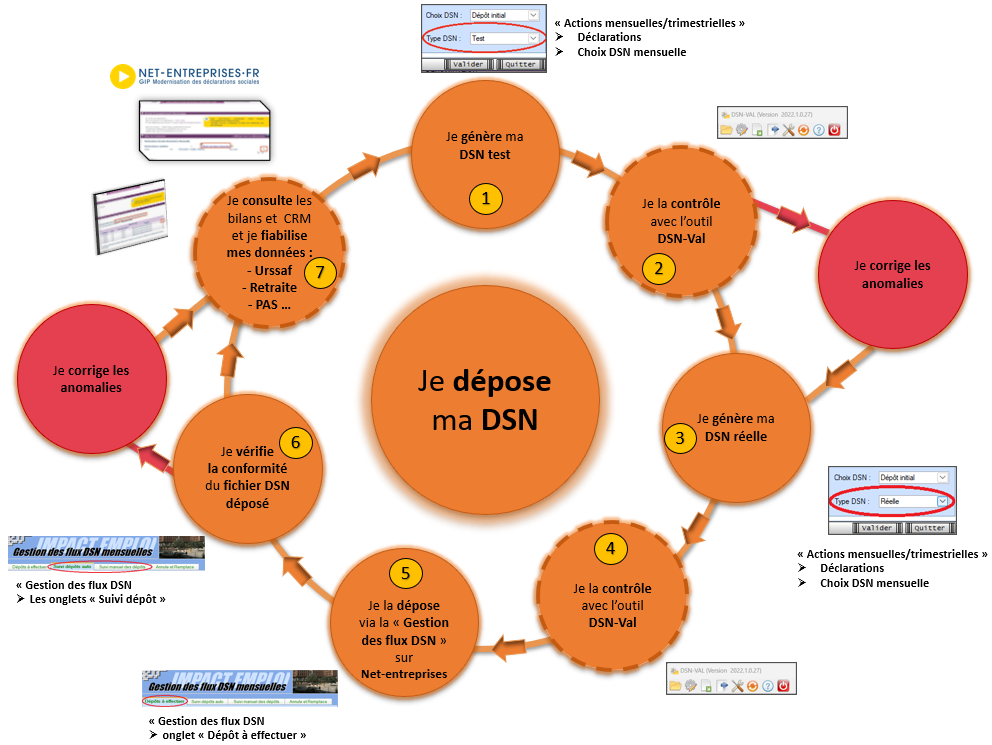
Afin de clarifier le cycle de la gestion des flux DSN/PAS, et plus généralement le cycle de paie, vous trouverez ici les schémas récapitulant les actions à effectuer chaque mois pour garantir la bonne application du dispositif PAS.
► Zoom sur… J’établis mes paies
► Zoom sur… Je dépose ma DSN
Etape
Où ?
Action
IEA
Je génère ma DSN Test.
DSN-Val
Je contrôle ma « DSN Test » avec l’Outil DSN-Val.
IEA
Je génère ma DSN Réelle.
DSN-Val
Je contrôle ma « DSN Réelle » avec l’Outil DSN-Val.
Net-entreprises
Je dépose la « DSN Réelle » via la « Gestion des flux » sur Net-entreprises.
IEA
Je vérifie la conformité du fichier « DSN Réelle » déposé.
Net-entreprises
Je consulte les bilans de confromité et CRM et je fiabilise mes données : Urssaf, Retraite, PAS..
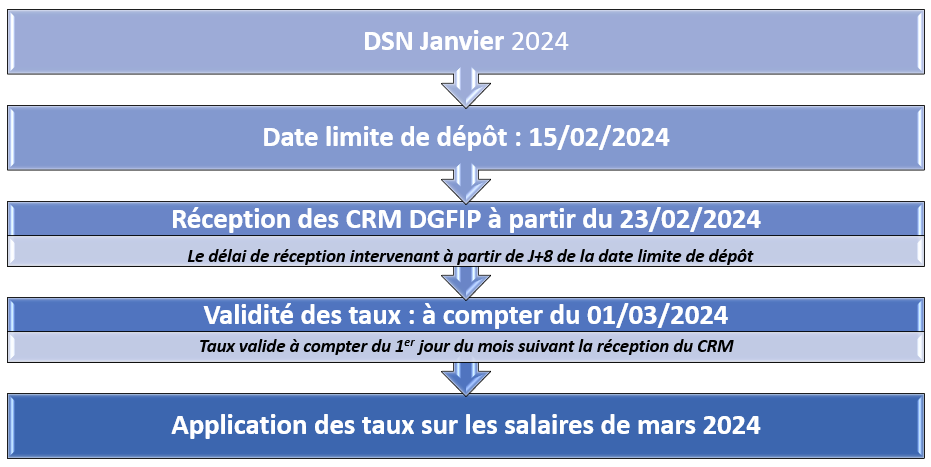
► Chronologie de mise à disposition des CRM Nominatifs et Financiers
Intégration dans Impact emploi : il est nécessaire de vérifier la disponibilité du retour (bilan/CRM) dans Net-entreprises avant de l’intégrer dans Impact emploi.
▶ CRM Nominatif
▶ CRM Financier
▶Fiches pratiques Récupération des CRM PAS
Pour procéder à l’intégration des CRM dans Impact emploi, vous devez préalablement avoir réalisé toutes les étapes de la « Gestion des flux DSN« .
Suivez ce lien pour découvrir les étapes de l’intégration automatique des CRM.
Si vous rencontrez des difficultés, une procédure d’intégration manuelle des CRM est disponible : ICI
Gestion des flux DSN – Cycle de paie
Fiche Pratique – Gestion des flux DSN – Cycle de paie
Afin de clarifier le cycle de la gestion des flux DSN, vous trouverez ici les schémas récapitulant les actions à effectuer chaque mois via le logiciel Impact emploi ET via Net-entreprises pour garantir la transmission des données exactes liées à la protection sociale de vos salariés aux organismes concernés.
► Zoom sur… J’établis mes paies
► Zoom sur… Je dépose ma DSN
Etape
Où ?
Action
IEA
Je génère ma DSN Test.
DSN-Val
Je contrôle ma « DSN Test » avec l’Outil DSN-Val.
IEA
Je génère ma DSN Réelle.
DSN-Val
Je contrôle ma « DSN Réelle » avec l’Outil DSN-Val.
Net-entreprises
Je dépose la « DSN Réelle » via la « Gestion des flux » sur Net-entreprises.
IEA
Je vérifie la conformité du fichier « DSN Réelle » déposé.
Net-entreprises
Je consulte les bilans de confromité et CRM et je fiabilise mes données : Urssaf, Retraite, PAS..
► Zoom sur… Je fiabilise mes données
Ce paragraphe détaille l’étape du cycle Je dépose ma DSN : la fiabilisation des données.
▶ Préambule
Vérifier la disponibilité des Comptes-Rendus Métiers (CRM) et les bilans sur le tableau de bord de Net-entreprises.
Dès que le retour est disponible, il est nécessaire d’analyser son contenu et corriger les éventuelles anomalies.
▶ Comment accéder aux Comptes-Rendus Métiers (CRM) et bilans ?
Pour consulter les Comptes Rendus Métiers (CRM) et les bilans sur le tableau de bord de Net-entreprises, suivez ces étapes :
Accès au tableau de bord DSN : Une fois connecté, accédez au tableau de bord DSN (Déclaration Sociale Nominative).
Sélection de la DSN : Cliquez sur la DSN pour laquelle vous voulez consulter les CRM et bilans.
Consultation des CRM et bilans : Cliquez sur l’icône de loupe en face de chaque dépôt pour consulter les différents bilans et CRM mis à disposition par les organismes de protection sociale.
Ces étapes vous permettront de vérifier les informations transmises et de corriger les éventuelles anomalies.
▶ Quels sont les différents Comptes-Rendus Métiers (CRM) et bilans mis à disposition sur Net-entreprises ?
Voici les principaux Comptes-Rendus Métiers (CRM) et bilan mis à disposition selon l’organisme sur Net-Entreprises :
Organisme / Administration
CRM mis à disposition
Agirc Arrco
Le compte rendu métier de type synthèse
Le CRM de type notification
Les écarts mentionnés par exemple sur les erreurs de plafond doivent être analysés et s’il y a lieu la correction effectuée en paie
Assurance maladie
Bilan de non reconstitution du signalement
Si le CRM porte une anomalie relevant de la responsabilité de l’employeur, le signalement doit être corrigé ou une DSI IJ opérée pour garantir le droit du salarié
Administration fiscale – DGFIP
Compte rendu métier nominatif (CRM nominatif)
Compte rendu métier financier (CRM financier)
CNAV
Bilan d’identification des salariés (BIS) : les cas où le BIS retourne un autre NIR que celui déclaré ou un NIR à la place d’un NTT déclaré doivent être corrigés pour la paie du mois suivant
Contrôles inter déclarations (CID)
France Travail
Bilan de non reconstitution du signalement – si le signalement n’est pas possible compte tenu des données mensuelles antérieures, une AED doit être faite
Attestation employeur rematérialisée (AER)
Prévoyance, mutuelle et délégataires de gestion
Bilan de traitement de l’Institut de Prévoyance (IP) et/ou de la mutuelle concernée
Urssaf
Bilan de traitement Urssaf : les écarts de taux et d’assiette doivent être corrigés dans la DSN du mois suivant sur la période d’afférence
Dans ce tableau, les CRM avec des anomalies critiques pour les droits des salariés sont suivis des éléments clés à traiter.
Fiche Pratique – DSN : Contrôle du fichier DSN à l’aide de l’outil DSN-Val
► Contexte
Une fois votre fichier DSN généré, il est indispensable de le soumettre à analyse via l’outil de contrôle DSN-Val.Cela permettra de détecter les éventuelles anomalies à corriger avant son dépôt, en réel, sur Net-Entreprises.
Pour information : Les demandes des tiers n’ayant pas respecté cette étape avant de solliciter l’assistance pour intervention ou régularisation ne seront pas traitées prioritairement par l’équipe technique.
► Installation de l’outil DSN-Val
Créez un répertoire « DSN_val_2024 » à la racine de votre disque C:
Rendez-vous sur Net-entreprises (https://www.net-entreprises.fr)
Déplacez-vous au niveau du pavé « Outil Dsn-Val 2024 » :
Cliquez sur l’option Dsn-Val en automatique : « Dsn-VAL pour Windows » :
ouvrir le fichier dans Téléchargements « autocontrole-dsn-val_2024.exe » :
Choisissez le répertoire précédemment créé « C:/DSN_val_2024 ».
Cliquer sur le bouton « Installer »
Poursuivez l’installation en cliquant sur le bouton « Suivant > » selon les instructions données et jusqu’à la fin.
Résultat du raccourci bureau :
► Utilisation de l’outil DSN-Val
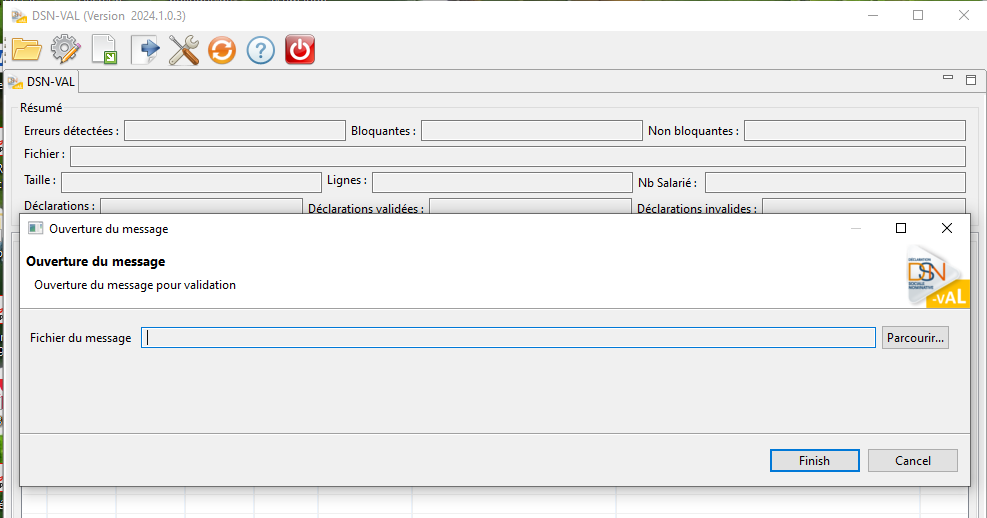
A l’ouverture de l’outil, l’écran suivant s’affiche :
Sélectionnez le fichier à analyser en cliquant sur l’icône du répertoire ;
Retrouvez votre fichier en cliquant sur « Parcourir » ;
Cliquez ensuite sur « Finish » :
Ensuite deux cas de figure peuvent se présenter :
Soit aucune anomalie n’a été recensée
Soit des anomalies ont été identifiées
Pour une meilleure lisibilité des anomalies, vous pouvez exporter le compte-rendu dans un fichier HTML. Pour cela :
Cliquez sur l’icône export du bilan ;
Sélectionnez l’emplacement puis le type de fichier « HTML » ;
Cliquez sur « Finish » :
L’analyse du fichier DSN par l’outil de contrôle DSN-Val est à présent terminée !
Voici un exemple du compte-rendu des anomalies :
Si des anomalies ont été détectées, corrigez-les.
► Si le fichier est OK, vous pouvez passer à l’étape suivante : Dépôt du fichier DSN sur Net-entreprises.
Dorénavant l’AGIRC ARRCO a mis en place un service de fiabilisation des données accessible via net entreprise.
Cela vous aidera notamment à constater si des anomalies ont été détectées concernant certains employeurs et/ou salariés. Cela vous permettra également de pouvoir réagir rapidement afin de corriger ces dernières.
► Procédure
Connectez vous sur Net-Entreprises avec le compte qui dépose les DSN ;
Rendez-vous sur le tableau de bord DSN, et accédez au menu « Services complémentaires«
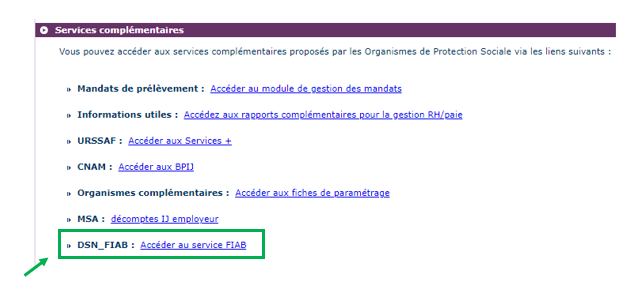
Cliquez ensuite sur « DSN_FIAB : Accéder au service FIAB »
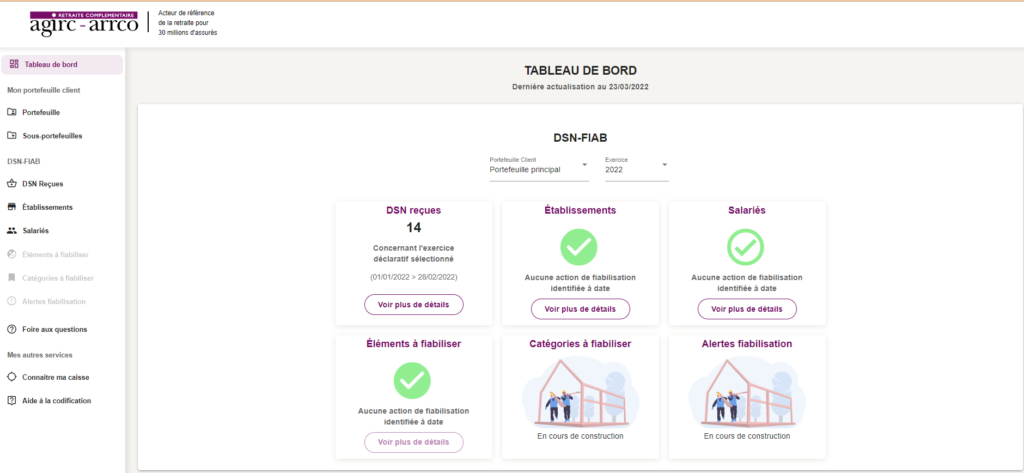
Vous arrivez ensuite sur le tableau de bord AGIRC ARRCO :
▶ 1er cas : Aucune action n’est requise car il n’y a pas d’anomalie détectée)
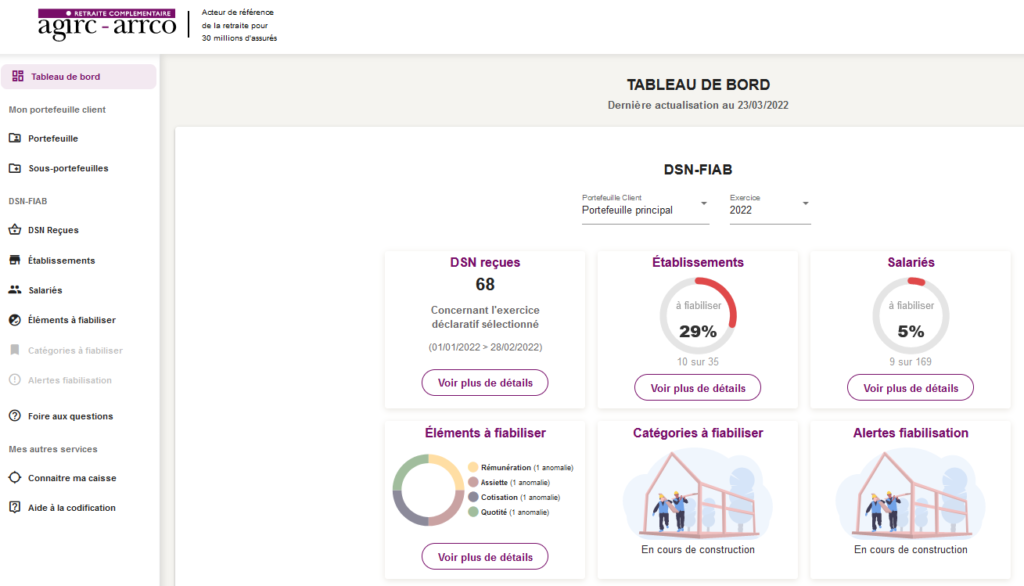
▶ 2nd cas : des éléments sont à fiabiliser tels que ci-dessous (assiette, cotisations)
Vous pourrez dans ce cas accéder au détail des éléments à fiabiliser en cliquant sur « Voir plus détails ».
Contribution à la formation professionnelle, à compter du 1er janvier 2022
Fiche Pratique : Recouvrement Urssaf de la contribution à la formation professionnelle
L’URSSAF recouvre, à partir du 1er janvier 2022, les contributions légales à la formation professionnelle.
Taux de cotisations des contributions légales
Contribution à la formation professionnelle légal : 0.55%
Contribution à la formation professionnelle légal intermittents du spectacle : 2%
Contribution à la formation professionnelle 1% CDD : 1 %
Taux de cotisations de la contribution conventionnelle
Le taux conventionnel est diminué du taux légal
Exemple
CCN Sport 2511 : 1,62 – 0.55 = 1.07%
CCN Eclat 1518 : 2.2 – 0.55 = 1.65%
CCN Centres sociaux 1261 : 2.38 – 0.55 = 1.83%
Assiette de cotisations de la formation professionnelle
L’assiette de la contribution à la formation professionnelle légale et spécifique cdd est établie sur le revenu d’activité retenu pour le calcul des cotisations de Sécurité sociale (assiette Urssaf déplafonnée ou base forfaitaire Urssaf).
L’assiette de la contribution à la formation professionnelle conventionnelle + cif dirigeants paritarisme est établie sur le revenu d’activité brut.
Exception. Pour la CCN ECLAT l’ensemble des cotisations légale, conventionnelle, paritarisme, 1% cdd est établie sur le revenu retenu pour le calcul des cotisations de Sécurité sociale (assiette Urssaf déplafonnée ou base forfaitaire Urssaf).
► Résultat sur les produits de sortie
Bulletin de paie simplifié
Sur le bulletin de paie simplifié, le cotisations « formation professionnelle » sont englobées dans la rubrique « autres contributions dues par l’employeur ».
Dans cette rubrique se retrouvent :
– la Contribution solidarité
– le FNAL
– la formation professionnelle conventionnelle
– la formation professionnelle légale
– la cotisation CIF dirigeants et paritarisme pour la ccn du sport par exemple – la contribution Organisation syndicales pour les ccn du sport et de l’animation par exemple
Bulletin de paie détaillé
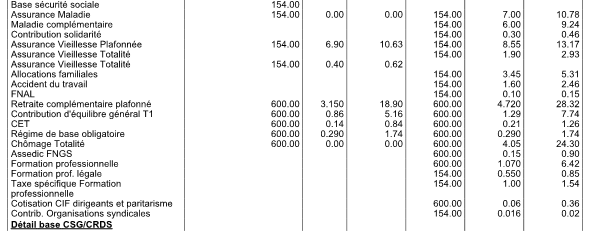
Sur le bulletin détaillé vous pouvez retrouver le détail. (0.46+0.15+6.42+0.85+1.54+0.36+0.02=9.80)
Vous pourrez donc voir la répartition des différentes contributions FP uniquement sur le bulletin détaillé.
Bordereau de déclaration unique de cotisation sociales
Sous le code type de personnel 959, vous retrouverez la contribution légale à 0.55%.
Sous le code type de personnel 983, vous retrouverez la contribution légale à 2 % des intermittents du spectacle (artiste et technicien).
Sous le code type de personnel 987, vous retrouverez la contribution CFP CDD à 1%
Le prélèvement de ces 2 contributions seront prélevées en même temps que les cotisations URSSAF.
Fichier DSN
Seuls partiront la contribution légale à 0.55% et la contribution CFP CDD à 1% .
S21.G00.81.001: 128
S21.G00.81.001: 129
État simplifié des dépenses salariales
Sur l’état des dépenses simplifiées, la présentation est modifiée.
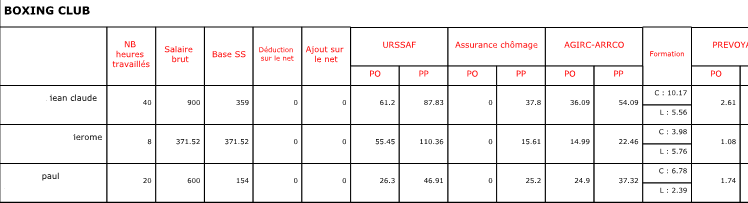
Pour Dupont Paul, on a 6.78 en contribution conventionnelle 6.78 (fp conventionnelle + CIF dirigeants paritarisme) et 2.39 (fp légale plus taxe spécifique cdd) en contribution légale.
COVID-19 : Aide au paiement 15 % – Sortie de crise
Fiche Pratique – DSN : COVID-19 – Aide au paiement 15 % – Sortie de crise
► Contexte
Pour succéder à l’état d’urgence sanitaire, un régime transitoire dit « de sortie de crise sanitaire » est institué à partir du mois de mai 2021 (article 25 de la loi n° 2021-973 du 19 juillet 2021).
Les mesures d’accompagnement des associations évoluent.
Il y a un maintien partiel des mesures :
Fin de l’exonération de cotisations patronales (CTP 667) après la réouverture au public ;
Fin de l’aide au paiement 20% (CTP 051) après la réouverture au public ;
Nouvelle mesure d’aide au paiement 15% (CTP 256) sous conditions.
Cette nouvelle mesure d’aide au paiement d’un montant de 15% de la masse salariale se substitue à l’exonération et à l’aide au paiement 20% (LFSS 2021) uniquement pour certaines associations au titre des mois de mai à juillet 2021 dans la mesure où les dispositifs LFSS 2021 ne s’appliquent plus sur ces périodes.
Public éligible :
Les associations des secteurs S1 et S1 bis de moins de 250 salariés qui étaient éligibles aux mesures d’exonérations de cotisations patronales ou d’aide au paiement 20% (LFSS 2021) sur la période d’emploi de février, mars ou avril 2021.
Exceptions, si l’association :
est considérée comme fermée administrativement au début du mois ;
reste soumise à des mesures de jauges inférieures à 50% de l’effectif habituel ;
est établie en Guyaneet subit une interdiction d’accueil du public.
Dans ce cas, l’association peut donc continuer à bénéficier des mesures exonération de cotisations patronales et d’aide au paiement 20% pour les rémunérations versées au titre du mois précédent la levée d’interdiction d’accueil du public. Elle peut pas bénéficier de l’aide au paiement 15% sur cette même période d’emploi.
Par exemple, une association est autorisée à accueillir du public à compter du 9 juillet 2021. Elle peut donc bénéficier des mesures d’exonération et d’aide au paiement au taux de 20% pour les rémunérations versées au titre de la période d’emploi de juin 2021. Ces mesures ne sont pas cumulables avec l’aide au paiement 15% pour le mois de juin 2021.
Pour une même période d’emploi, l’aide au paiement 15% n’est pas cumulable avec l’exonération de cotisations patronales et d’aide au paiement 20 %.
Soyez vigilants sur les modifications apportées aux critères d’éligibilité.
-> Retrouvez les informations délivrées sur le mini site spécialement dédié à ces mesures mis à votre disposition par l’Urssaf pour plus d’informations sur les entreprises éligibles au dispositif.
Nous précisons que l’assistance d’Impact emploi n’est pas compétente pour répondre à vos interrogations concernant l’éligibilité de vos associations aux mesures d’exonération.
Si vous avez des doutes pour une structure, nous vous invitons, dans un premier temps, à formuler une demande de rescrit social auprès de votre Urssaf(accessible ICI) et d’à attendre pour effectuer votre déclaration.
► Application dans le logiciel
Impact emploi calcule automatiquement les 15% des revenus d’activité.
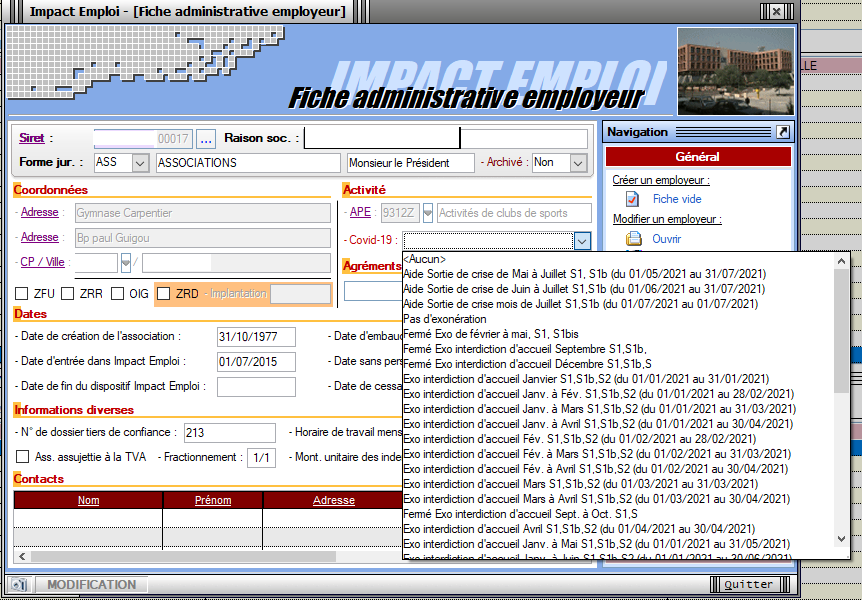
Une zone nommée « Covid-19« est une liste déroulante. Elle est accessible depuis la « Fiche administrative employeur ».
Elle est activée lors de la création de l’employeur ou elle est ajoutée avec la fonction « Modifier un employeur » :
Zoom sur la liste déroulante :
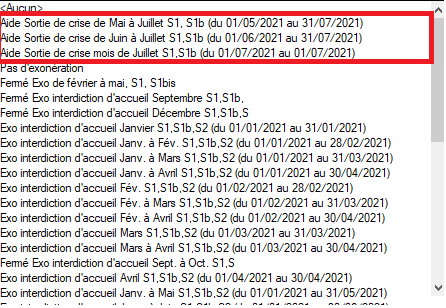
Les libellés pour déclarer les périodes d’emploi de mai à juillet 2021 :
► Résultat sur les produits de sortie
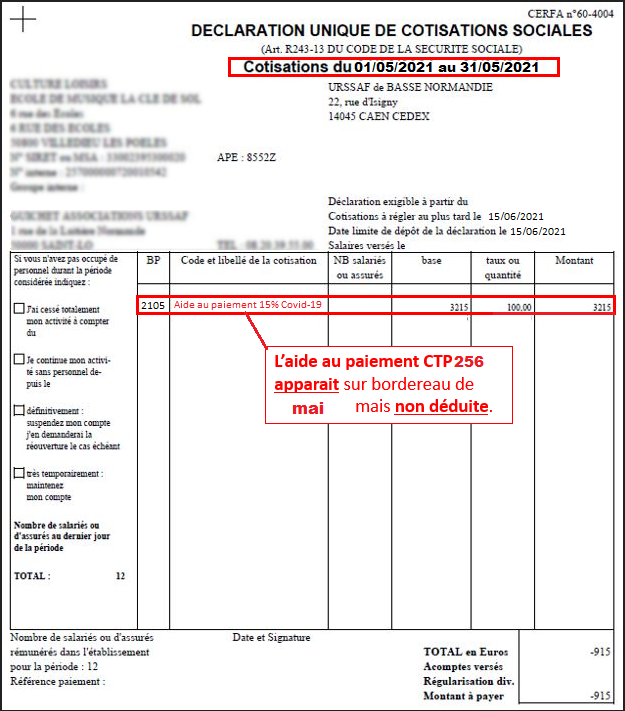
Le montant de l’aide Covid-19 15 % apparaît sur le bordereau. Il correspond à la somme déclarée sous le CTP 256. Ce montant n’est pas déduit du montant des cotisations dues. (Cette aide prendra l’effet d’une enveloppe « Aide au paiement ». Cette aide s’impute sur l’ensemble des sommes dues aux organismes de recouvrement (Urssaf et Pôle emploi) au titre de l’année 2021, jusqu’à épuisement du solde de cette enveloppe).