► Mesures d’urgence : Exonération de cotisations sur les heures supplémentaires et complémentaires
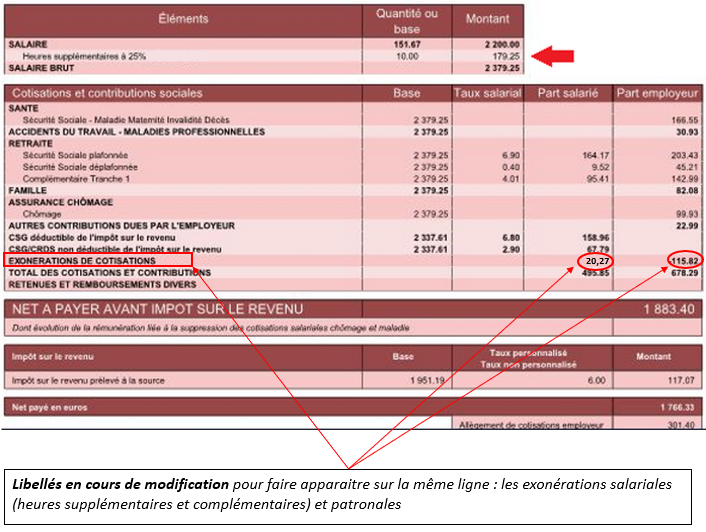
Cette version intègre les nouvelles mesures d’exonération de cotisations sur les heures supplémentaires et complémentaires.
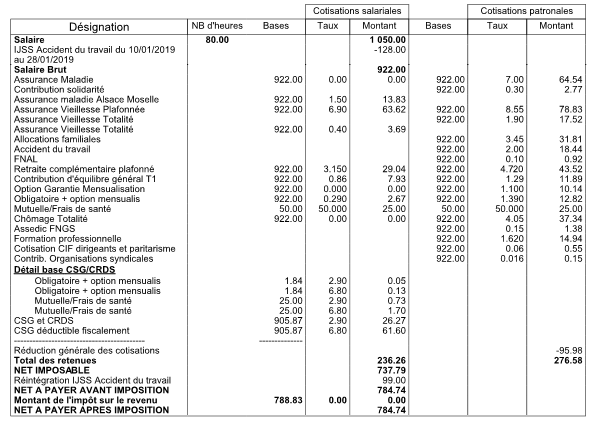
Exemple de résultat obtenu sur un bulletin de salaire :
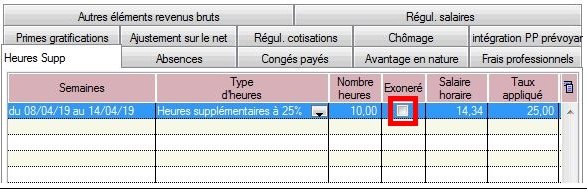
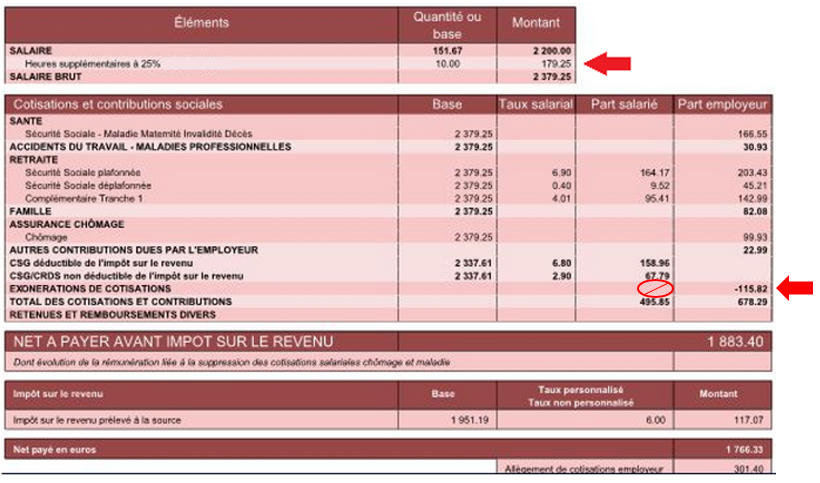
Particularité : Il vous est possible de décocher la case « Exonéré » pour permettre de ne pas appliquer de défiscalisation ni d’exonération sur la part ouvrière (peut être utile pour un reliquat d’heures complémentaires ou supplémentaires de 2018 par exemple) :
Résultat obtenu sur le bulletin de salaire :
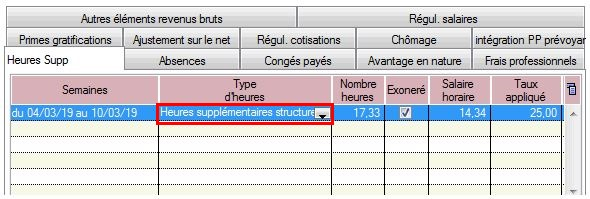
Nouveau libellé : Un libellé spécifique « Heures supplémentaires structurelles » a été ajouté :
Retrouvez si besoin l’information concernant le calcul des heures supplémentaires mise à disposition sur le portail de l’Urssaf.
► Indemnités Journalières de Sécurité Sociale (IJSS)
Cette version intègre la correction apportée sur le calcul de l’assiette PAS ainsi que la réouverture de la zone du brut reconstitué.
Attention : Saisie libre du brut reconstitué soumise à la responsabilité de la personne qui effectue la saisie.
La fiche pratique relative à la saisie de ces indemnités est à votre disposition ICI.
► Majoration de 0,5% sur la cotisation d’assurance chômage pour les CDD d’usage de 3 mois ou moins
A compter du 01 avril 2019, la majoration de 0,5 % sur la cotisation d’assurance chômage des CDD d’usage de 3 mois ou moins ne s’applique plus.
Cette version d’Impact emploi tient compte de cette mesure.
► Gestion des flux DSN / PAS
Rappel important : Les dépôts DSN en mode manuel sont à effectuer association par association afin de pouvoir récupérer les CRM PAS en automatique.
► État simplifié des dépenses salariales
Cette version du logiciel prend en compte la ventilation de la réduction générale des cotisations entre Urssaf et retraite complémentaire.
► Frais kilométriques
Les barèmes des frais kilométriques ont été mis à jour dans cette version.
► Outils de contrôle DSN-Val
La dernière version de DSN-Val est la 2019.1.2.10.
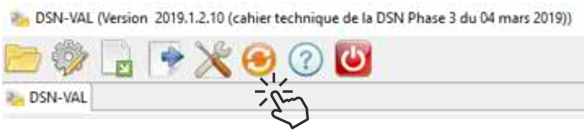
Pensez à mettre à jour votre outils de contrôle à l’aide du bouton orange de la barre d’outils :
Pour une meilleure prise en charge de vos demandes, merci d’indiquer un objet ainsi que vos coordonnées dans le corps du message.
Un accusé réception vous informera de la prise en compte de votre demande. Le délai de traitement des demandes pouvant varier selon la charge de l’assistance, merci de ne pas réitérer l’envoi d’un même message afin d’éviter les doublons et la surcharge de la boîte de réception.
L’équipe Impact emploi vous remercie !
Saisie des Indemnités Journalières de Sécurité Sociale (IJSS)
Fiche Pratique – Bulletin de salaire : Saisie des Indemnités Journalières de Sécurité Sociale (IJSS)
► Contexte
L’indemnité Journalière de Sécurité sociale (IJSS) est une compensation financière versée par le régime d’assurance maladie de base obligatoire aux assurés contraints de s’arrêter de travailler. Cette prestation est octroyée par jour non travaillé.
La gestion des IJ et le PAS (Prélèvement A la Source) soulève un certain nombre d’interrogations. Dans cette fiche pratique, nous expliquerons comment gérer l’imposition des IJ dans le cadre du PAS, et notamment comment gérer le prélèvement à la source suivant le type d’IJ.
Le principe de base à retenir pour bien gérer le PAS avec les IJ est de considérer que du moment que ces indemnités sont imposables, il faut les soumettre au PAS.
Important : La modification à titre rétroactif du taux d’imposition des IJSS ne donne pas lieu à régularisation en DSN, les calculs initiaux du montant d’impôt prélevé ayant été faits de façon correcte à partir des informations dont disposait alors le collecteur. Cette requalification fera, si nécessaire, l’objet d’une rectification lors des échanges directs entre l’individu et la DGFiP en N+1.
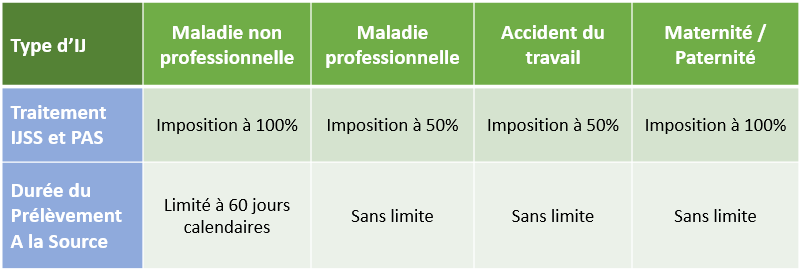
► Tableau récapitulatif sur l’imposition des IJSS
Les IJ complémentaires versées dans le cadre d’un contrat obligatoire sont soumises au PAS et intégrées dans le RNF (Revenu Net Fiscal). Les IJ complémentaires versées dans le cadre d’un contrat non obligatoire ne sont pas soumises au PAS .
► Saisie des arrêts
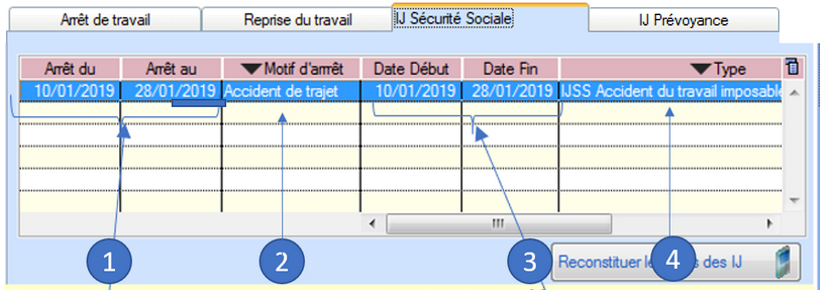
A compter de la saisie des bulletins de janvier 2019, Impact emploi s’est doté du nouvel onglet « IJ Sécurité Sociale ».
Voici la procédure de saisie ci-dessous :
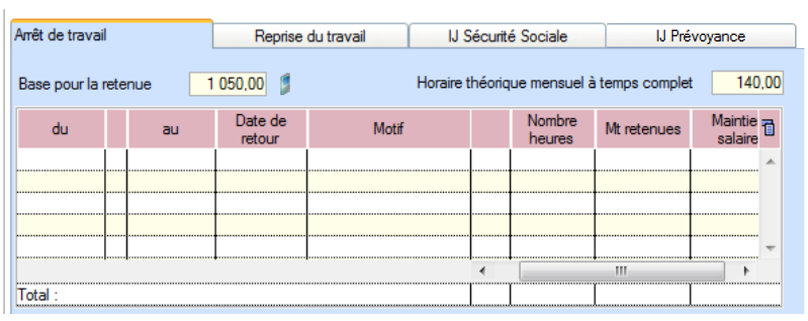
Enregistrez l’arrêt du salarié (« Fiche du bulletin de salaire », onglet « Arrêt de travail ») :
Dès réception des IJ, rendez-vous dans le nouvel onglet « IJ Sécurité Sociale ».
Reprenez manuellement les dates de l’arrêt de travail (1)
Sélectionnez le « Motif de l’arrêt » à partir de la liste déroulante (2)
Saisissez la période de rattachement des IJ (3)
Sélectionnez le type d’IJ (4) :
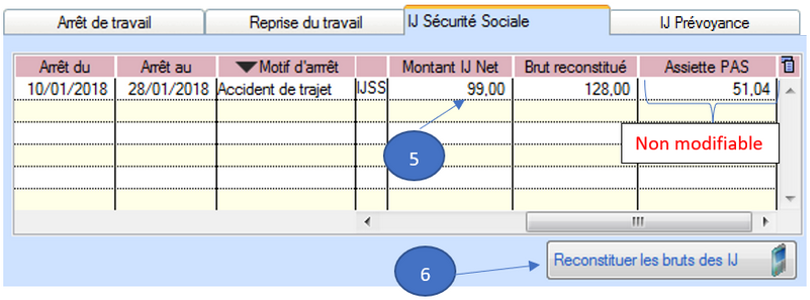
Saisissez le montant « IJ Net » (5)
Cliquer sur le bouton « Reconstituer les bruts des IJ »(la fin de la saisie si plusieurs lignes) (6) :
Nota : dans la pratique, l’arrêt de travail peut être saisi le mois M et les IJ sur M+1
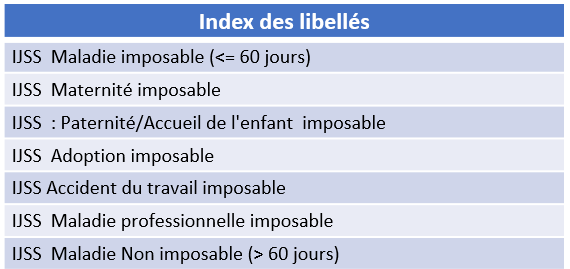
Pour compléter le motif de l’arrêt et qualifier les IJ selon leur type d’imposition, de nouveaux libellés ont été créés :
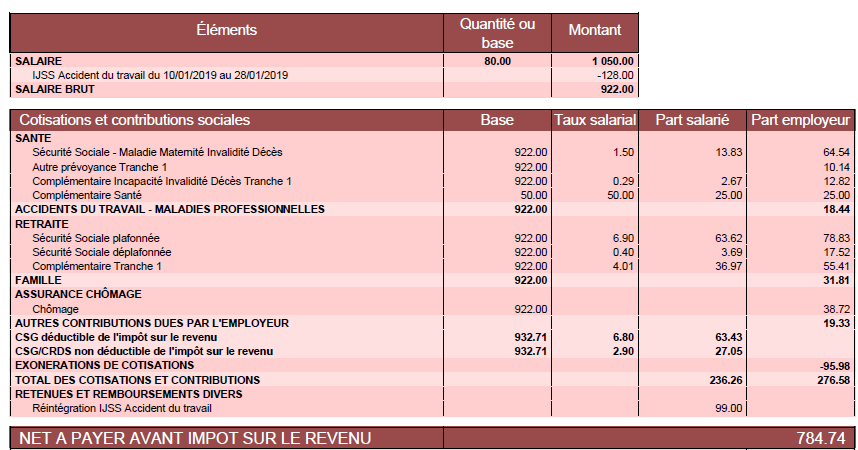
► Bulletin de salaire
Modèle de bulletin de salaire simplifié :
Ancien modèle de bulletin :
Attention IJ 2018 : les intégrer comme non imposables
Pour cela, choisissez le motif de l’arrêt « Maladie non imposable » (>60 jours) à partir de l’onglet IJSS.
Lisez-moi V72
– Mise à jour technique –
Le contenu de cette mise à jour est principalement technique, les évolutions attendues (Heures supplémentaires et complémentaires et heures de dépassement) sont en cours de développement et seront livrées début avril dans la prochaine version.
L’équipe Impact emploi met tout en œuvre pour répondre au mieux à vos attentes et vous remercie de votre compréhension.
► Sécurité informatique
Afin de renforcer la sécurité des échanges de données, des modifications sont apportées au niveau du serveur d’authentification(https://).
Suite à la bascule du serveur en mode sécurisé, une manipulation de votre part est nécessaire et impérative pour le bon fonctionnement du logiciel. Suivez le guide, c’est ICI !
► DSN
Anomalie corrigée concernant la génération de la DSN pour les cas de bulletins sans référence à un temps de travail(rémunération uniquement constituée de maintien de salaire, congés payés, IJ…).
Pour une meilleure prise en charge de vos demandes, merci d’indiquer un objet ainsi que vos coordonnées dans le corps du message.
Un accusé réception vous informera de la prise en compte de votre demande. Le délai de traitement des demandes pouvant varier selon la charge de l’assistance, merci de ne pas réitérer l’envoi d’un même message afin d’éviter les doublons et la surcharge de la boîte de réception.
L’équipe Impact emploi vous remercie !
Sauvegardes et restaurations
Fiche Pratique – Paramétrage : Sauvegardes et restaurations
► Contexte
Impact Emploi permet de sauvegarder régulièrement votre base de données et permet également de la restaurer en cas de problème.
► Sauvegardes
Cette procédure permet d’exécuter manuellement la sauvegarde de votre base mais également de planifier une ou des sauvegardes régulières de votre base.
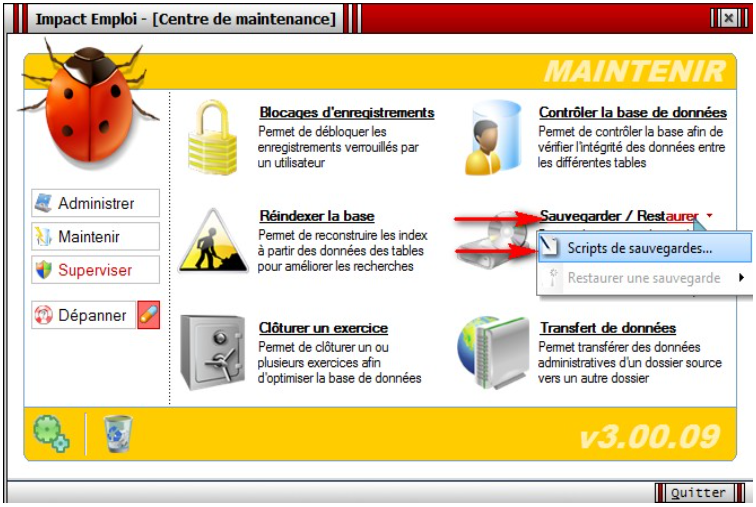
A partir du Centre de maintenance, choisissez « Maintenir » dans le menu :
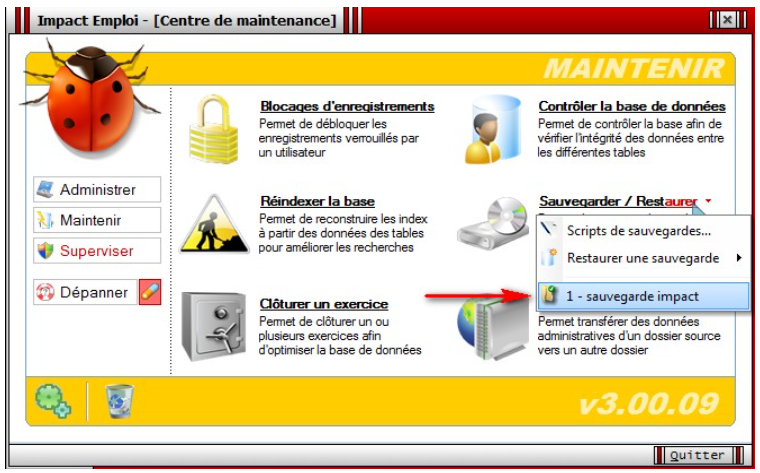
Sélectionnez « Sauvegarder / Restaurer », puis « Script de sauvegarde » :
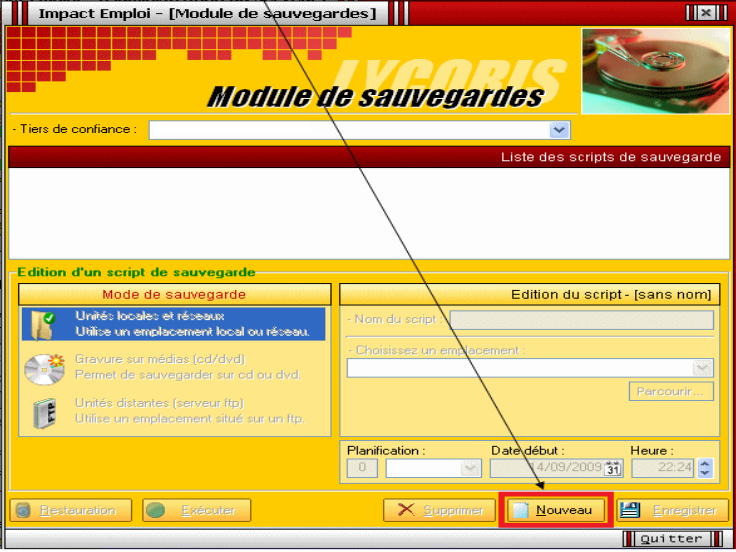
La fenêtre « Module de sauvegardes » s’affiche, cliquez sur « Nouveau » :
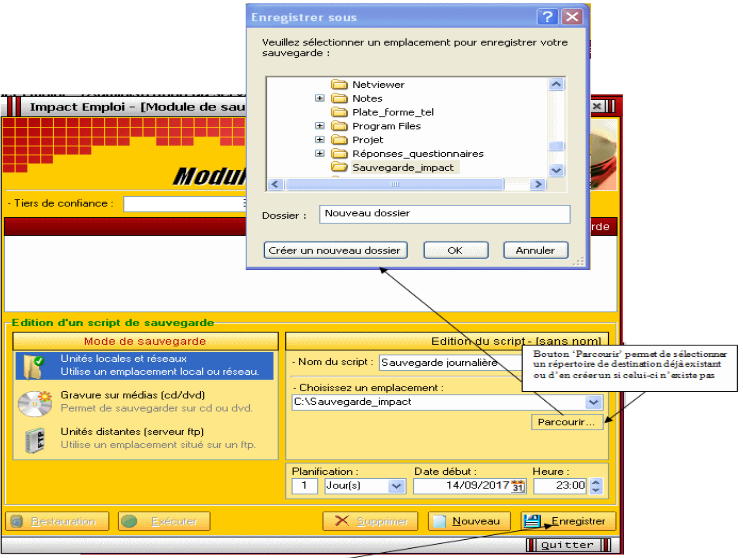
Pour une sauvegarde quotidienne, renseignez les champs comme ci-dessous (exemple) :
Cliquez sur « Enregistrer ». Ainsi, le script de sauvegarde s’exécutera chaque jour à 23 heures à partir de la date indiquée.
Précisions : Le nombre présent avant le type de planification (liste déroulante « Jour(s) » – « Semaine(s) » – « Mois » précise la fréquence de la sauvegarde :
Ici, tous les jours :
Ici, toutes les 2 semaines :
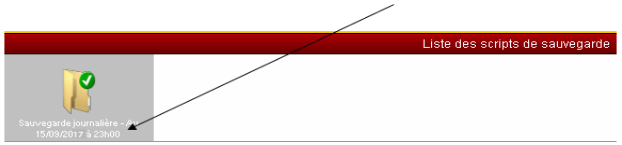
Une fois l’enregistrement effectué, une icône vient se positionner dans la liste des scripts, comme ci-dessous :
Vous pouvez créer autant de scripts que vous le souhaitez (journalier, hebdomadaire, mensuel).
Seules les 5 dernières sauvegardes issues d’un même script sont accessibles. Le ménage au niveau du nombre de sauvegardes se fait automatiquement.
Le nom du script est automatiquement suivi de la date et heure de la prochaine mise à jour :
Un script de sauvegarde peut :
S’exécuter automatiquement suite au paramétrage mis en place.
Être lancé manuellement en le sélectionnant au niveau de l’écran ci-dessus en cliquant sur « Exécuter » (liste des scripts représentés par des icônes).
Être lancé manuellement en le sélectionnant dans la liste des scripts (accessible par : Centre de maintenance – Maintenir – Sauvegarder / Restaurer – Sélection du script) :
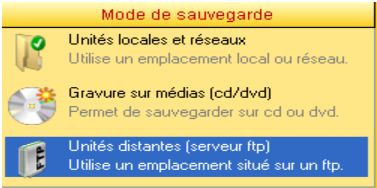
De même, trois modes de sauvegarde sont proposés :
Sur unités locales ou réseaux.
Sur média (type clé USB, CD/DVD…).
Sur site distant (serveur FTP).
► Restaurations
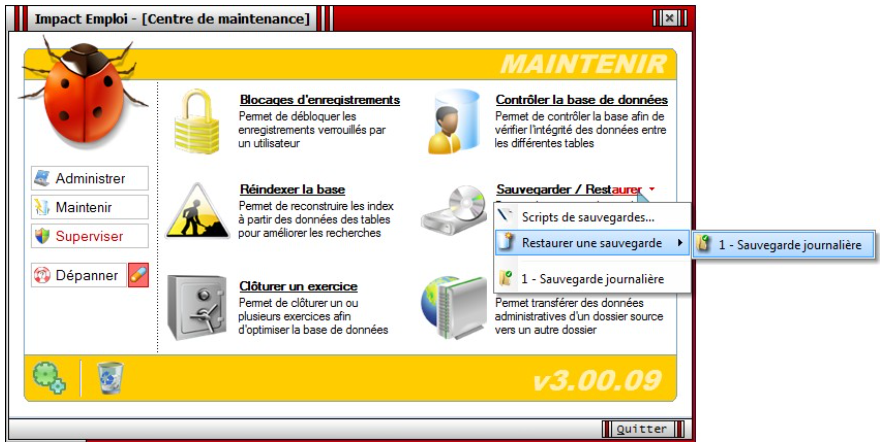
Toujours à partir de l’onglet « Maintenir » du Centre de maintenance, choisissez « Restaurer une sauvegarde »
Sélectionnez le script ayant généré la sauvegarde que vous souhaitez restaurer :
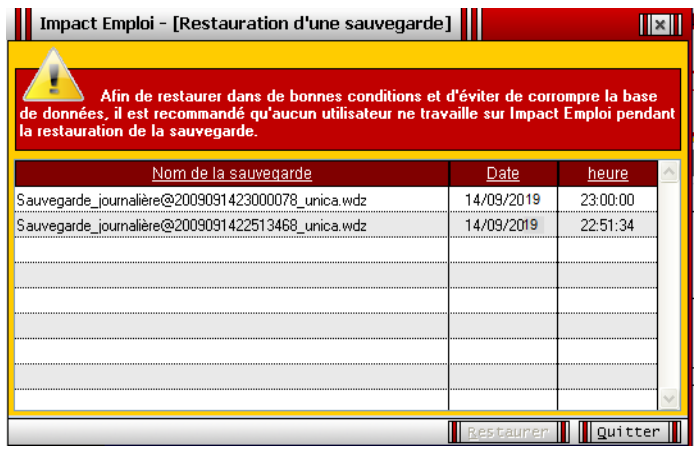
La liste des sauvegardes présentes s’affiche :
Sélectionnez la sauvegarde souhaitée puis cliquez sur « Restaurer ».
Le message suivant confirme la restauration :
Lisez-moi V71
► Indemnités Journalières de Sécurité Sociale (IJSS)
Cette version intègre lenouvel onglet de saisie des indemnités journalières de Sécurité Sociale (IJSS) à compter des bulletins de janvier 2019.
Une fiche pratique relative à la saisie de ces IJSS est à votre disposition : ICI
La prise en compte des IJ Prévoyance sera développée dans une prochaine version, nous vous remercions de votre compréhension.
► Prérequis et cycle de paie
Suite aux nombreuses sollicitations reçues par l’assistance depuis la mise en place du dispositif PAS au 01/01/2019, nous vous rappelons l’importance de vérifier si les prérequis indispensables à son bon fonctionnement ont été faits (Mandat SEPA, vérification des coordonnées bancaires IEA, validation du Certificat de Conformité, intégration des CRM…).
Si besoin, retrouvez les fiches pratiques PAS mise à votre disposition :
Nous vous proposons également un schéma récapitulant le cycle de paie et les étapes indispensables de la gestion des flux DSN et PAS à effectuer chaque mois afin de garantir la bonne application du dispositif PAS.
Nous espérons que ce visuel clarifie le circuit général des actions indispensables à réaliser, à partir du dépôt DSN jusqu’à la réception des CRM.
Voici également, pour rappel, une représentation chronologique de la mise à disposition des CRM et de leur validité :
RAPPEL : Vous n’avez un CRM financier qu’en cas d’anomalie concernant le paiement DGFiP.
La date de dépôt de la DSN au 05/02/2019 est donnée à titre indicatif, le dépôt peut être fait jusqu’au 15/02/2019 auquel cas le CRM financier (s’il y en a un) serait disponible 48h après soit le 17/02/2019.
Suite au passage à Windows 10, vous nous avez signalé des anomalies d’affichage lors de la génération de documents au format PDF (aperçus bulletins de salaire, déclaration de formation…).
Afin de résoudre ce dysfonctionnement indépendant du logiciel, suivez le lien vers la fiche pratique ICI .
Nous vous remercions de votre compréhension et vous invitons à nous alerter sur d’autres dysfonctionnements que vous seriez amenés à rencontrer.
► Outils de contrôle DSN-Val
La dernière version de DSN-Val est la 2019.1.2.9.
Pensez à mettre à jour votre outils de contrôle à l’aide du bouton orange de la barre d’outils :
Pour une meilleure prise en charge de vos demandes, merci d’indiquer un objet ainsi que vos coordonnées dans le corps du message.
Un accusé réception vous informera de la prise en compte de votre demande. Le délai de traitement des demandes pouvant varier selon la charge de l’assistance, merci de ne pas réitérer l’envoi d’un même message afin d’éviter les doublons et la surcharge de la boîte de réception.
L’équipe Impact emploi vous remercie !
Procédure d’intégration automatique des CRM
Fiche Pratique – PAS : Procédure d’intégration automatique des CRM
► Prérequis
Pour accéder à la Gestion des flux PAS et procéder à l’intégration automatique des CRM, vous devez préalablement avoir réalisé toutes les étapes de la Gestion des flux DSN.
► Procédure
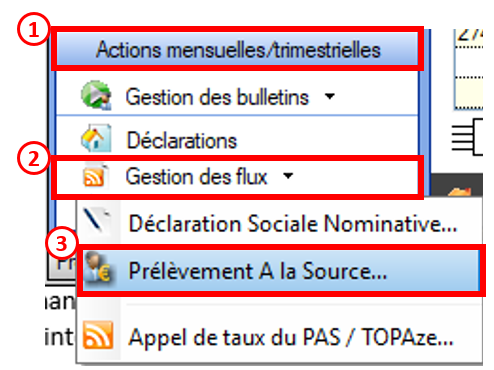
Dans Impact emploi, à partir de l’onglet « Actions mensuelles/trimestrielles », choisissez « Gestion des flux » puis « Prélèvement A la Source » :
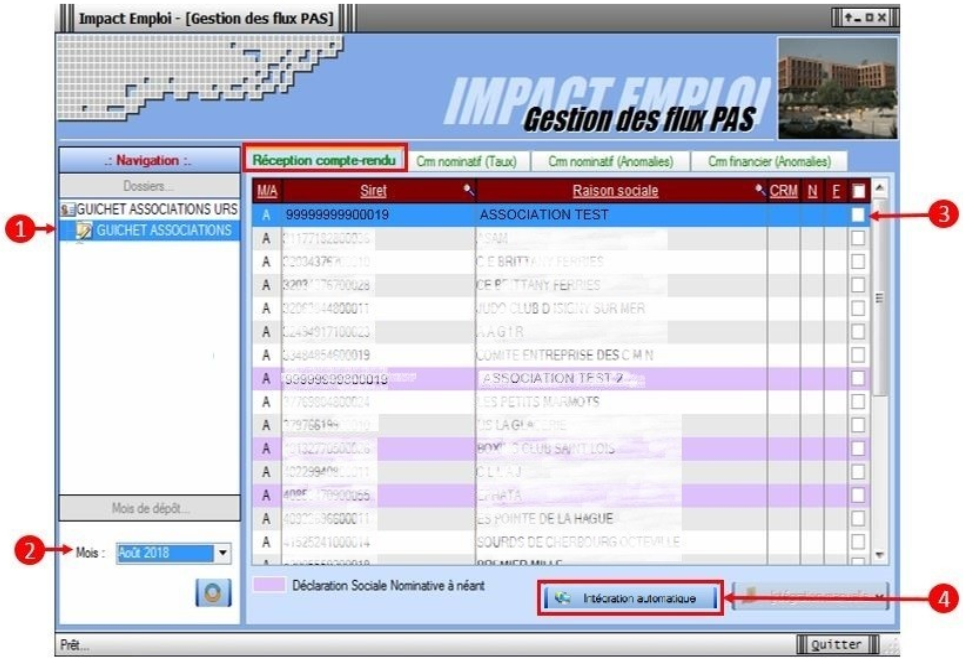
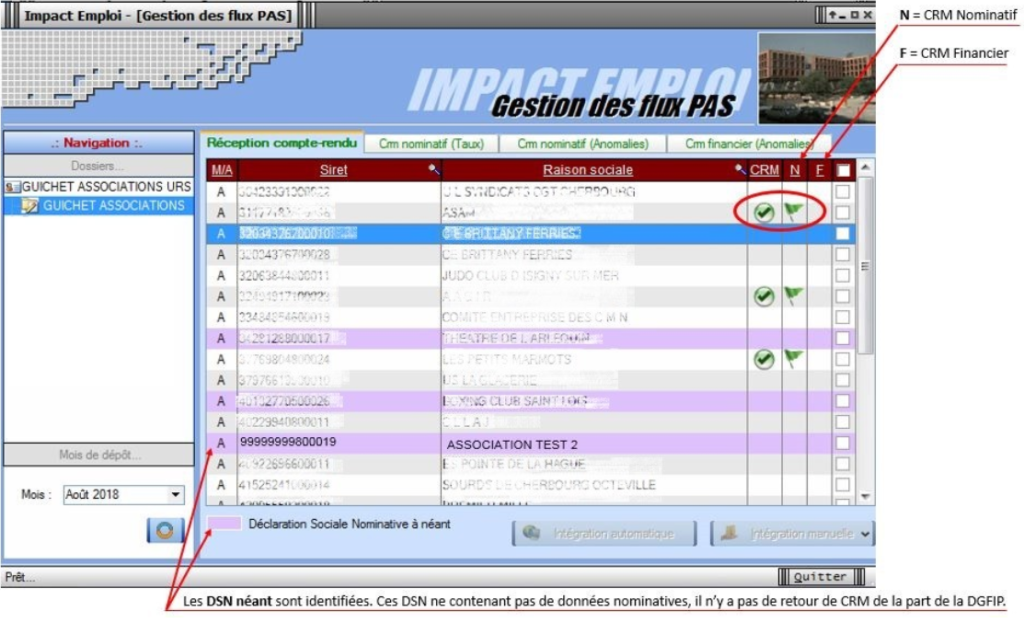
La fenêtre « Gestion des flux PAS » s’affiche :
Sélectionnez le dossier(1) ainsi que le mois de dépôt DSN concerné (2).
Dans le volet « Réception compte-rendu », cochez ensuite la ou les associations pour lesquelles vous souhaitez faire l’intégration automatique des CRM (3).
Cliquez enfin sur le bouton « Intégration automatique » (4) :
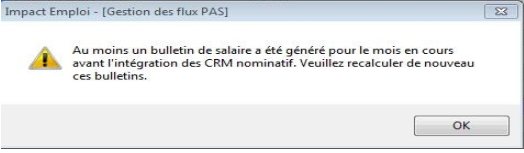
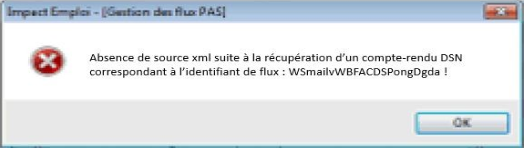
Si au cours de l’intégration vous rencontrez le message ci dessous, n’en tenez pas compte, cliquez sur « OK » et continuer :
Un autre message d’erreur peut également apparaître lors de l’intégration (voir ci-dessous), cliquez alors sur « OK » et continuez. Ensuite, quand vous vérifierez votre intégration, vous verrez sans doute des associations pour lesquelles l’intégration ne s’est pas faite alors que vous les aviez bien cochées. Il y a sans doute eu une micro coupure pendant le transfert, relancez alors l’intégration pour ces associations.
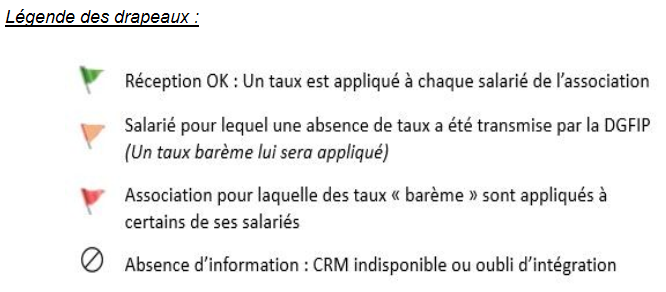
Une fois l’intégration automatique réalisée, une coche verte apparait en bout de ligne pour signifier la bonne intégration du CRM, ainsi qu’un drapeau vert indiquant si le CRM Nominatif ou Financier est correct ou comporte une anomalie :
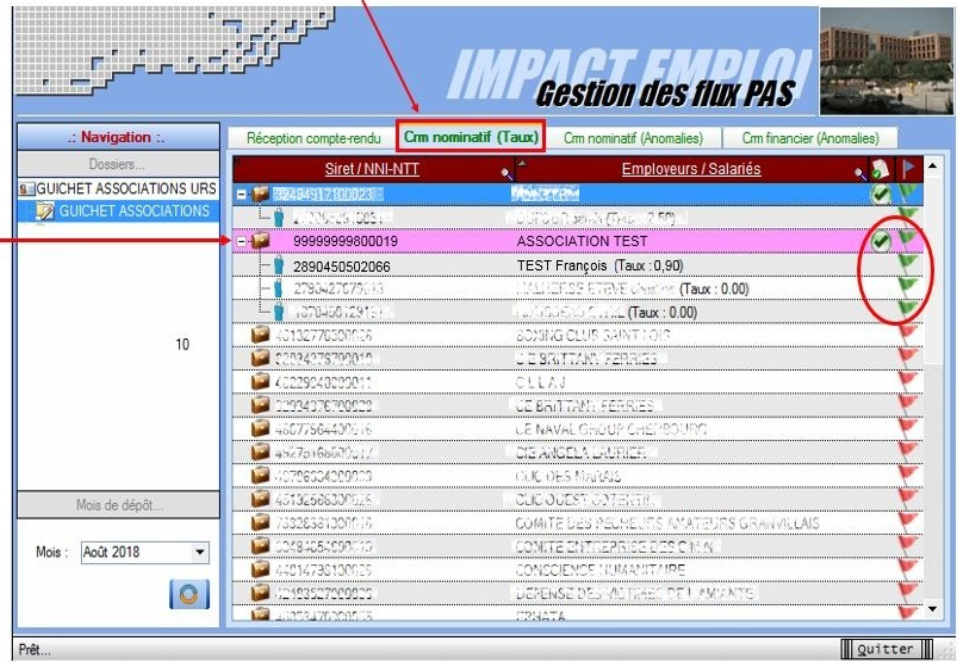
Dans le volet « CRM nominatif (Taux), l’ensemble des associations pour lesquelles des taux ont été retournés s’affiche.
Pour afficher les taux propres à chaque salarié, déroulez la liste à l’aide du « + ». Ici encore, un drapeau indique la présence ou non d’anomalie sur le CRM (dans notre cas, il n’y a pas d’anomalie) :
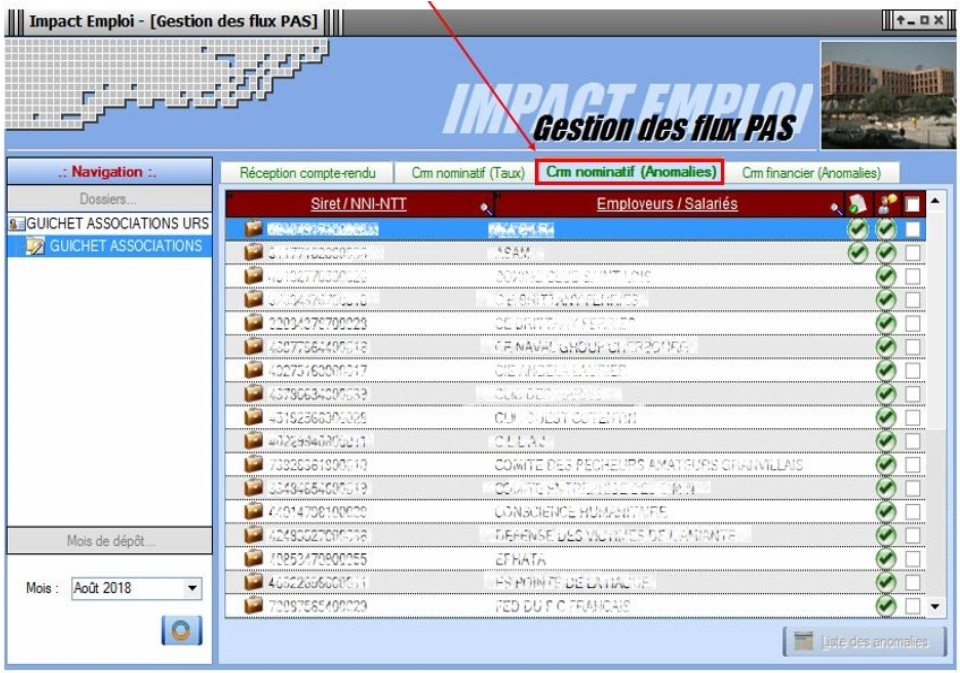
Pour consulter les anomalies, rendez-vous dans le volet « Crm nominatif (Anomalies) » (Dans notre cas, pas d’anomalie) :
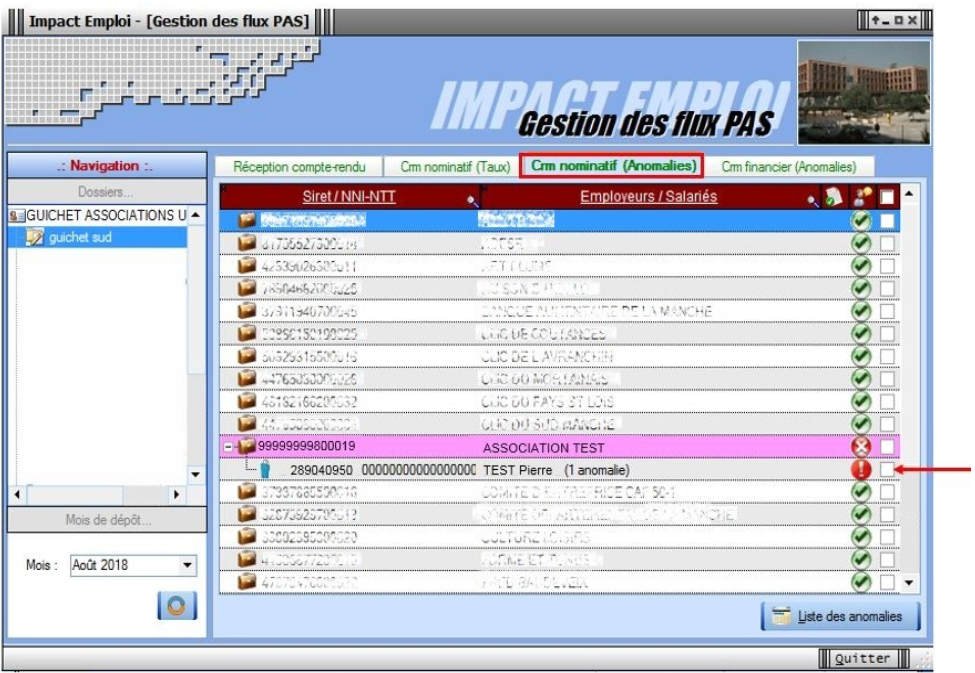
Si des anomalies sont détectées, l’écran ci-dessous apparaîtra :
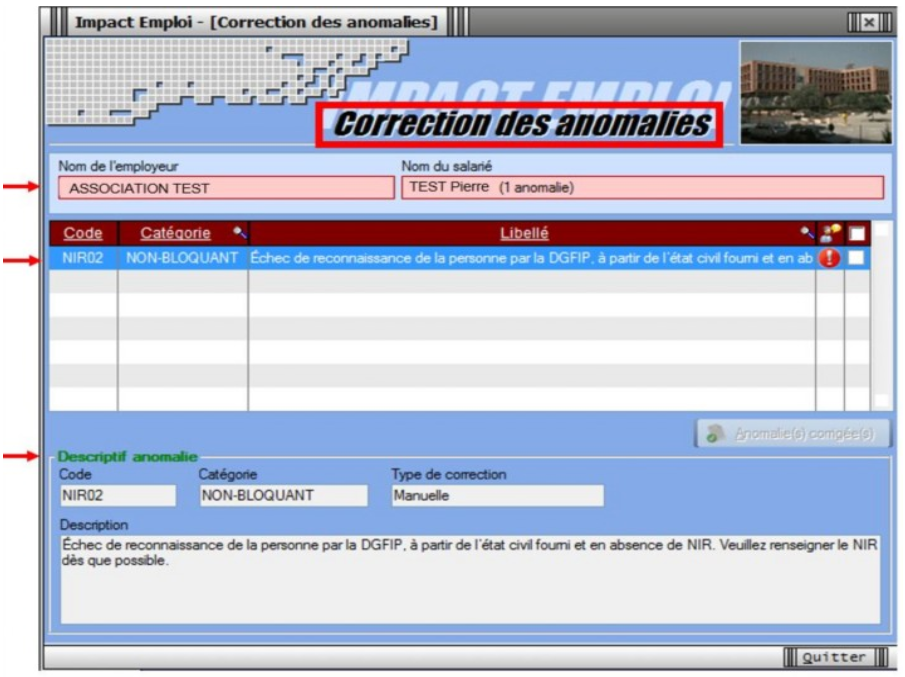
Il convient alors de cocher la case face au point d’exclamation signalant l’anomalie pour arriver sur l’onglet « Correction des anomalies », puis de corriger l’anomalie en suivant les indications :
L’intégration automatique des CRM Nominatifs est à présent terminée !
Changement de SIRET
Fiche Pratique – Employeur : Changement de SIRET
Vous souhaitez modifier l’adresse et le NIC d’un employeur. Reportez vous à cette procédure mais soyez particulièrement vigilants concernant l’impact de vos modifications sur vos DSN.
De retour dans Impact emploi, à partir de la Fiche Administrative Employeur ;
Cliquez sur l’un des champs ci-dessous pour accéder à la saisie du changement d’adresse et de NIC :
L’écran ci-dessous s’affiche : Sélectionnez le mois du changement et saisir le nouveau NIC ;
Après la vérification du nouveau SIRET, les autres champs se déverrouillent et vous pouvez saisir les nouvelles données ;
Enregistrez vos modifications :
Attention : si « Mois de changement » = Mars 2017, cela signifie que ce nouveau SIRET sera pris en compte à compter de la DSN de Mars 2017. Vous devez donc procéder au changement avant l’échéance DSN du mois concerné !
Les données sont reprises dans l’adresse et le NIC de l’employeur :
Le changement de SIRET est terminé. Vous pouvez visualiser le nouveau SIRET dans le contrat du salarié(le champ est verrouillé et non modifiable).
► Rappel point de vigilance DSN
Une modification de SIRET doit être faite avant l’échéance DSN du mois concerné par le changement de SIRET. Dans le cas contraire, vous aurez une anomalie DSN au niveau de l’Urssaf.
Exemple : Si « Mois de changement » = Mars 2017, cela signifie que ce nouveau SIRET sera pris en compte à compter de la DSN de Mars 2017. Vous devez donc procéder au changement avant l’échéance DSN du mois concerné.
Mise en place du télérèglement DGFIP pour le PAS / Mandat SEPA
Fiche Pratique PAS : Mise en place du télérèglement DGFIP / Mandat SEPA
Afin que le dispositif du Prélèvement A la Source (PAS) fonctionne, chaque association employeur a la responsabilité de mettre en place le télérèglement auprès de la DGFIP, à savoir :
► Déclarer les références BIC/IBAN du compte bancaire qui fera l’objet du prélèvement sur « impots.gouv.fr » via leur espace professionnel.
► Remplir duement un mandat SEPA autorisant la DGFIP à prélever sur le dit compte bancaire.
► Le dater et le signer.
► Le retourner à sa banque.
► Remettre une copie du mandat SEPA à son tiers de confiance pour mise à jour des données dans Impact emploi.
Attention : Les banques peuvent compter un délai de 15 jours pour enregistrer le mandat SEPA !
En tant que tiers de confiance, nous vous invitons donc à :
► Vous assurer que vos associations employeurs ont bien réalisé ces démarches pour garantir le bon fonctionnement du dispositif.
► Vérifier que le RIB du mandat que l’association vous a transmis pour copie soit le même que celui enregistré dans Impact emploi.
Astuce : Il vous est possible de créer un compte « Expert » sur l’espace professionnel DGFIP permettant de suivre les associations ayant mis en place le télérèglement, voire d’être mandaté par l’employeur pour effectuer cette démarche à leur place (Marche à suivre ICI).
Pour compléter cette procédure, retrouvez également la fiche focus DGFIP sur les téléprocédure et la gestion de vos comptes bancaires ICI.
Gestion de l’espace professionnel DGFIP
Fiche Pratique PAS : Gestion de l’espace professionnel DGFIP
Prérequis :
Avant de procéder à cette manipulation, vous devez obtenir l’accord de l’association que vous gérez.