Sauvegardes et restaurations

Fiche Pratique – Paramétrage : Sauvegardes et restaurations

► Contexte
Impact Emploi permet de sauvegarder régulièrement votre base de données et permet également de la restaurer en cas de problème.
► Sauvegardes
Cette procédure permet d’exécuter manuellement la sauvegarde de votre base mais également de planifier une ou des sauvegardes régulières de votre base.
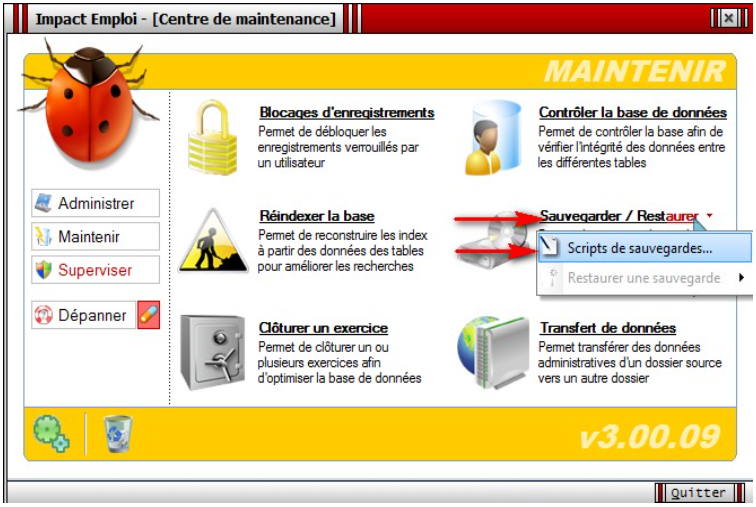
- A partir du Centre de maintenance, choisissez « Maintenir » dans le menu :

- Sélectionnez « Sauvegarder / Restaurer », puis « Script de sauvegarde » :
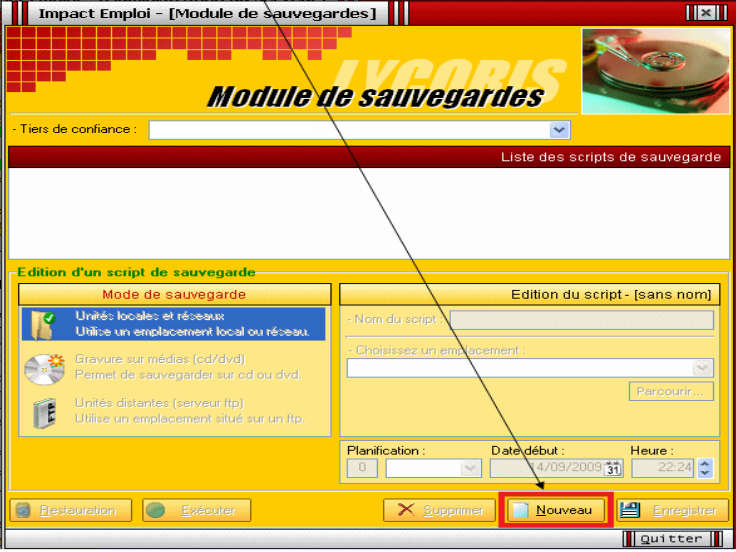
- La fenêtre « Module de sauvegardes » s’affiche, cliquez sur « Nouveau » :
- Pour une sauvegarde quotidienne, renseignez les champs comme ci-dessous (exemple) :
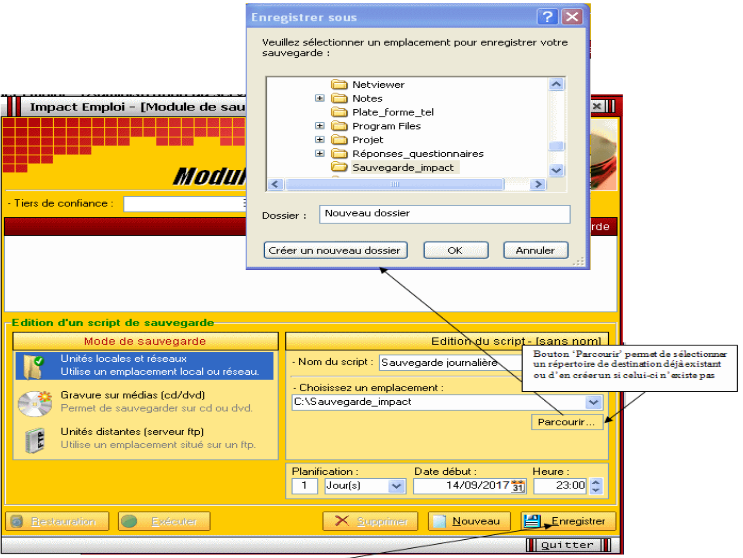
- Cliquez sur « Enregistrer ». Ainsi, le script de sauvegarde s’exécutera chaque jour à 23 heures à partir de la date indiquée.
Précisions : Le nombre présent avant le type de planification (liste déroulante « Jour(s) » – « Semaine(s) » – « Mois » précise la fréquence de la sauvegarde :
- Ici, tous les jours :

- Ici, toutes les 2 semaines :

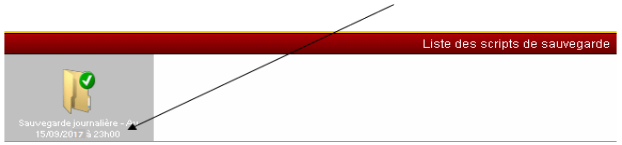
- Une fois l’enregistrement effectué, une icône vient se positionner dans la liste des scripts, comme ci-dessous :

- Vous pouvez créer autant de scripts que vous le souhaitez (journalier, hebdomadaire, mensuel).
- Seules les 5 dernières sauvegardes issues d’un même script sont accessibles. Le ménage au niveau du nombre de sauvegardes se fait automatiquement.
- Le nom du script est automatiquement suivi de la date et heure de la prochaine mise à jour :
Un script de sauvegarde peut :
- S’exécuter automatiquement suite au paramétrage mis en place.
- Être lancé manuellement en le sélectionnant au niveau de l’écran ci-dessus en cliquant sur « Exécuter » (liste des scripts représentés par des icônes).
- Être lancé manuellement en le sélectionnant dans la liste des scripts (accessible par : Centre de maintenance – Maintenir – Sauvegarder / Restaurer – Sélection du script) :
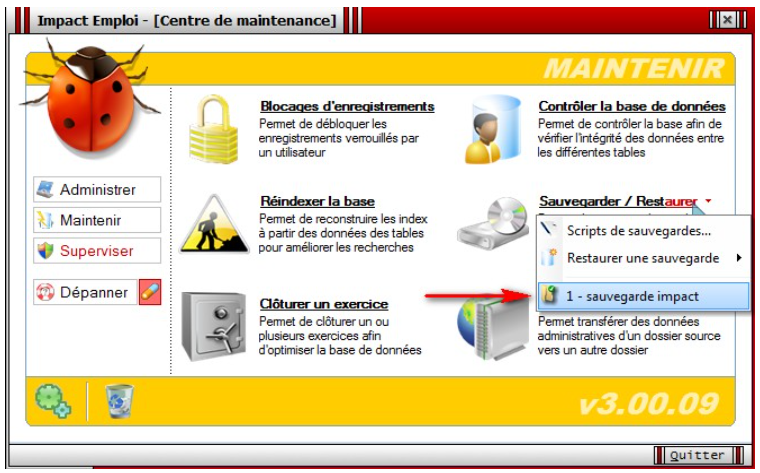
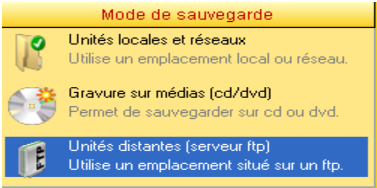
De même, trois modes de sauvegarde sont proposés :
- Sur unités locales ou réseaux.
- Sur média (type clé USB, CD/DVD…).
- Sur site distant (serveur FTP).
► Restaurations
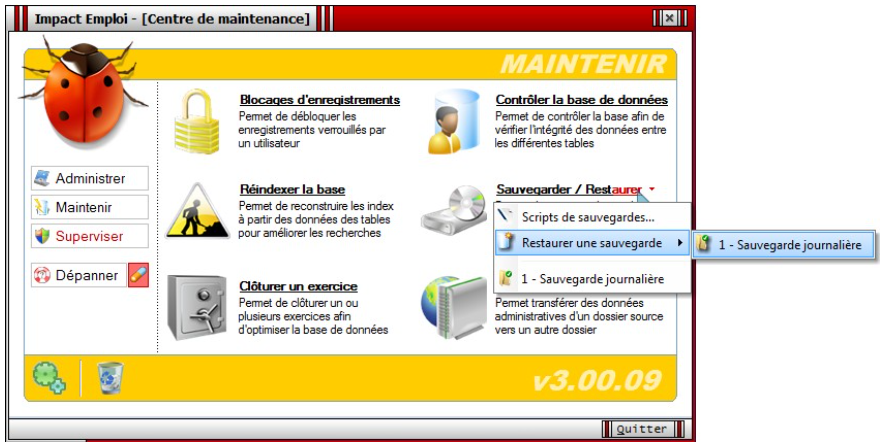
- Toujours à partir de l’onglet « Maintenir » du Centre de maintenance, choisissez « Restaurer une sauvegarde »
- Sélectionnez le script ayant généré la sauvegarde que vous souhaitez restaurer :
- La liste des sauvegardes présentes s’affiche :
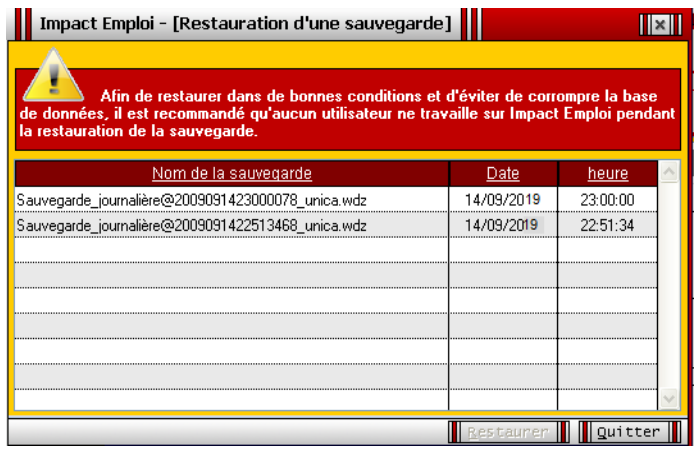
- Sélectionnez la sauvegarde souhaitée puis cliquez sur « Restaurer ».
- Le message suivant confirme la restauration :
